Zarządzanie Stroną Zamówień w Prestashop 8.1
Poznaj funkcjonalności strony zamówienia dla lepszej wydajności.
Darmowy kurs PrestaShop v1

W tym poradniku dowiesz się, jak efektywnie zarządzać stroną ze szczegółami zamówienia w platformie Prestashop. Ta funkcjonalność jest dostępna od wersji 1.7.7 i pozwala na oszczędność czasu podczas przetwarzania zamówień. Przygotuj się do odkrycia, jak wykorzystać tę nową stronę pełną funkcjonalności i zwiększyć wydajność Twojego sklepu internetowego.
Bez zbędnego przeciągania przejdę do części właściwej poradnika.
Krok 1: Wyjaśnienie Panelu Zarządzania Zamówieniami
Strona ze szczegółami zamówienia została podzielona na sześć klarownych sekcji, które umożliwią Ci dostęp do kluczowych informacji dotyczących zamówienia. To zwiększa przejrzystość, ułatwia pracę, a także zwiększa efektywność wykonywania zamówień.
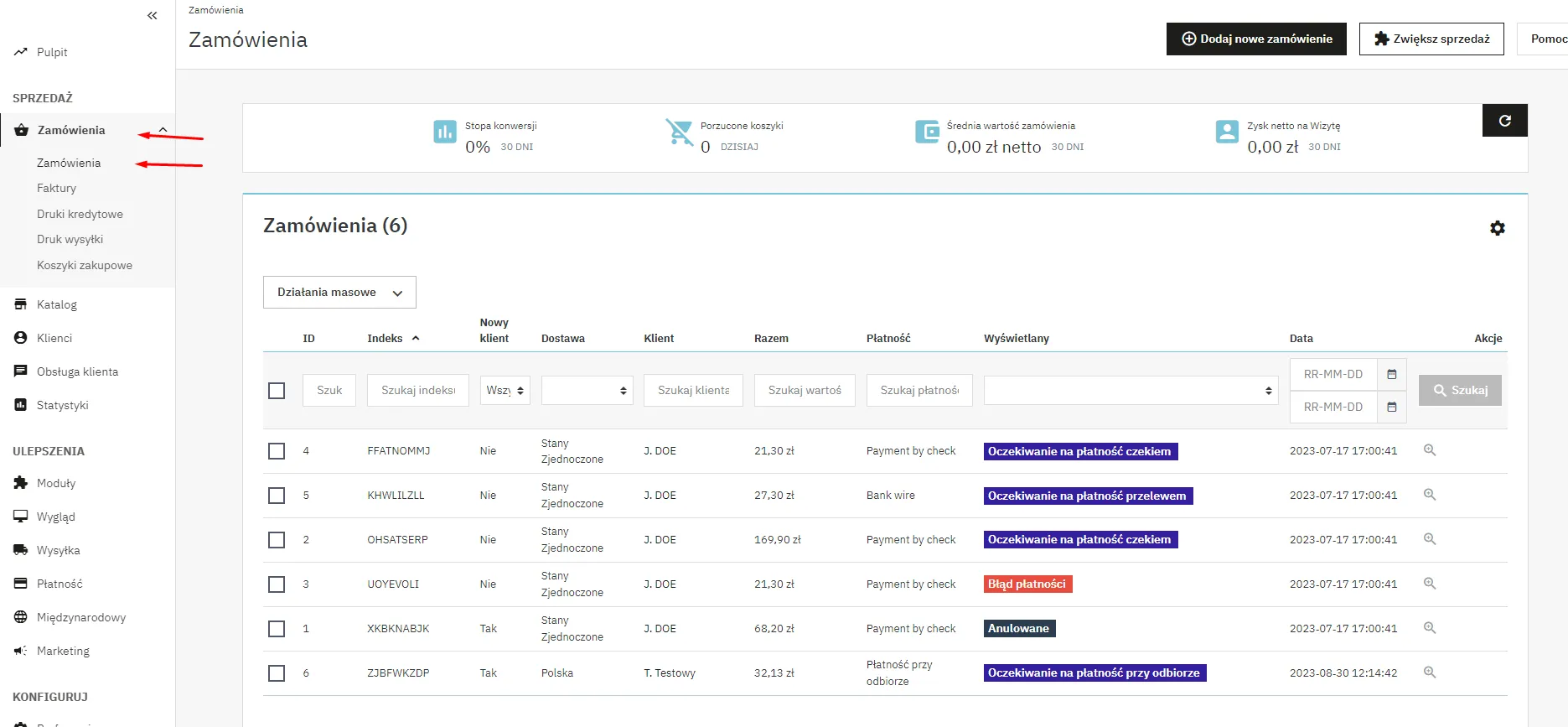
Aby dostać się do strony zamówienia należy wpierw zalogować się do panelu. Następnie przejść do zakładki „Zamówienia” w której znajdziesz przycisk o tej samej nazwie. Klikasz na niego i zostaniesz przeniesiony do strony z zamówieniami. Tutaj znajdziesz wszystkie zamówienia i podstawowe informacje na ich temat.
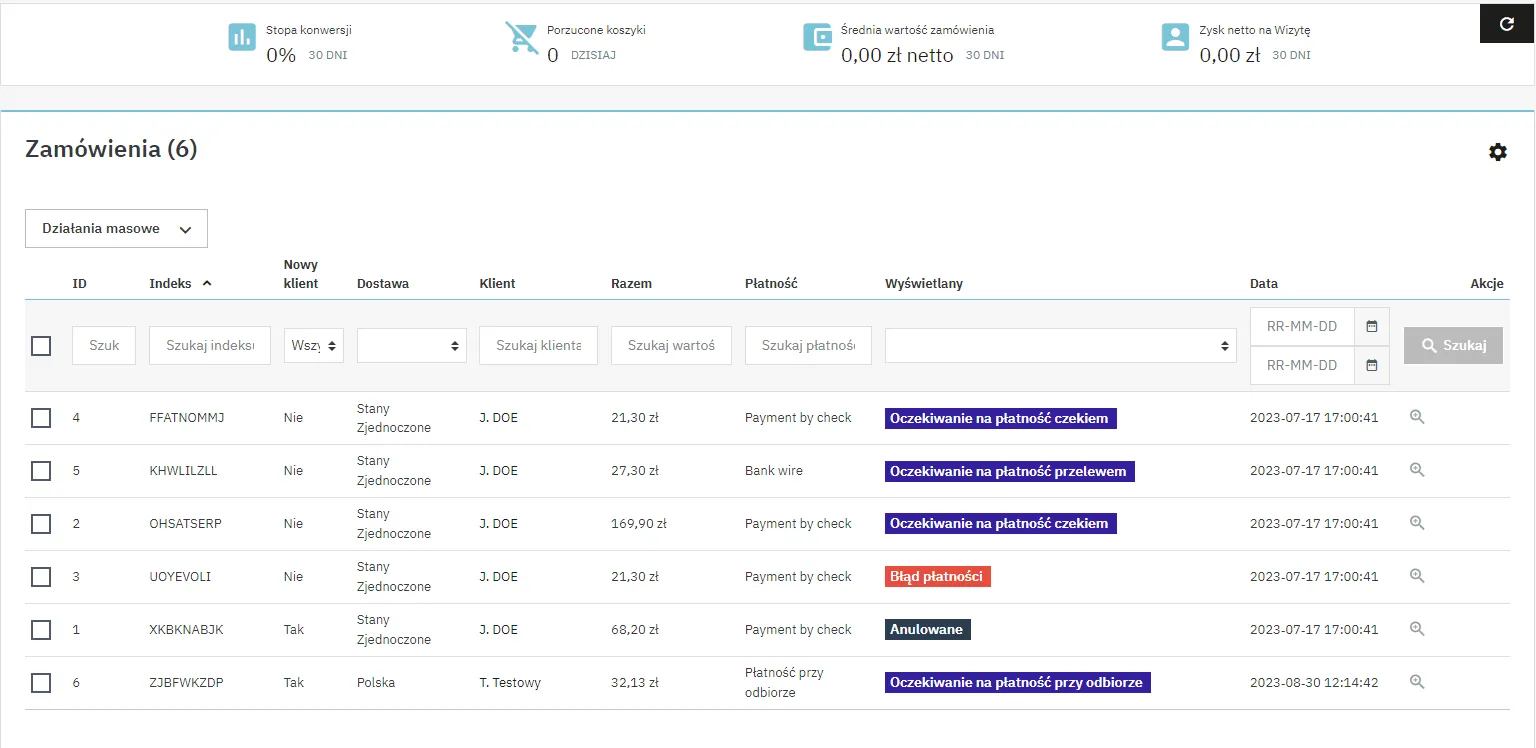
Są to między innymi:
- ID zamówienia
- Indeks zamówienia
- Czy klient jest nowym czy wracającym klientem
- Kraj dostawy
- Inicjały klienta
- Kwota do zapłaty
- Sposób płatności
- Status zamówienia
- Data złożenia zamówienia
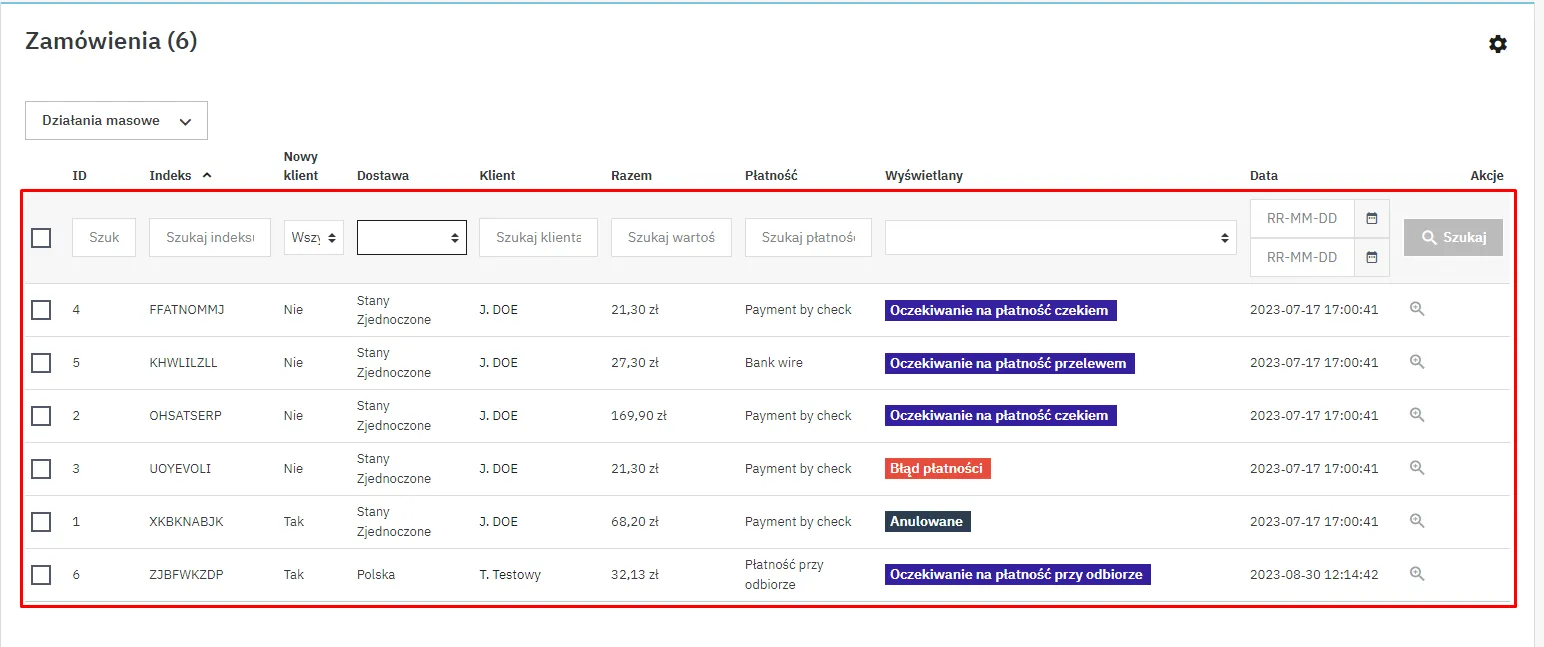
Aby przejść do szczegółowego widoku zamówienia, w którym znajdziemy wszystkie potrzebne informacje do jego realizacji, wystarczy, że klikniesz na zamówienie, które Cię interesuje. Następnie zostaniesz przeniesiony do strony, na której znajdziesz następujące informacje:
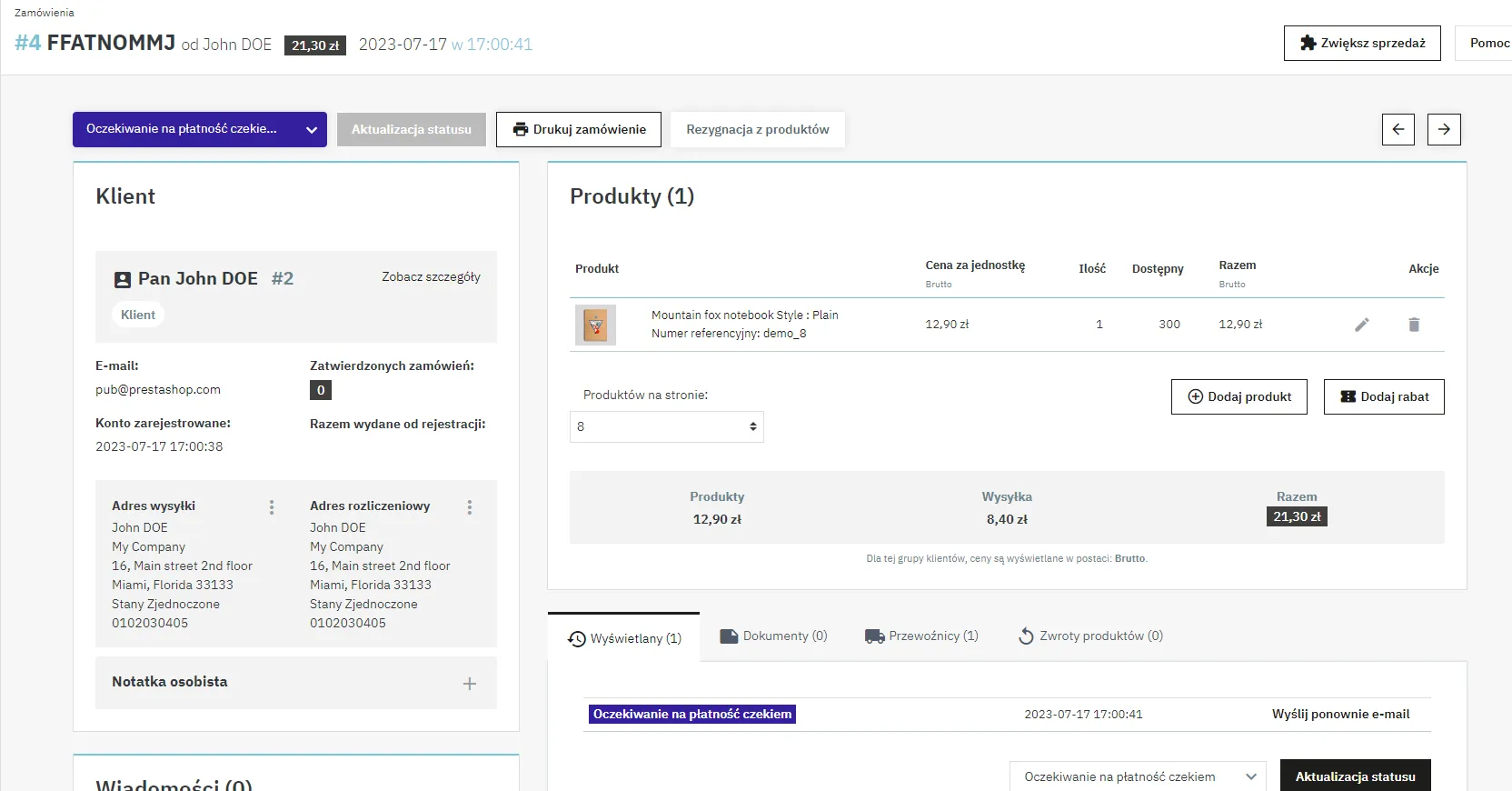
- Nagłówek Strony: Tutaj znajdziesz podsumowanie zamówienia, w tym numer referencyjny, imię i nazwisko klienta, łączną cenę oraz datę i godzinę zatwierdzenia zamówienia.
- Sekcja Klienta: W lewym górnym rogu masz dostęp do informacji o kliencie oraz prywatnej notatki, którą kupujący ma możliwość napisania w trakcie finalizacji zamówienia, jeśli istnieje. Z tego miejsca możesz również przejść do osobistego profilu klienta.
- Sekcja Produktów: W prawym górnym rogu znajdziesz informacje o zamówionych produktach, co pozwala na błyskawiczny dostęp do szczegółów.
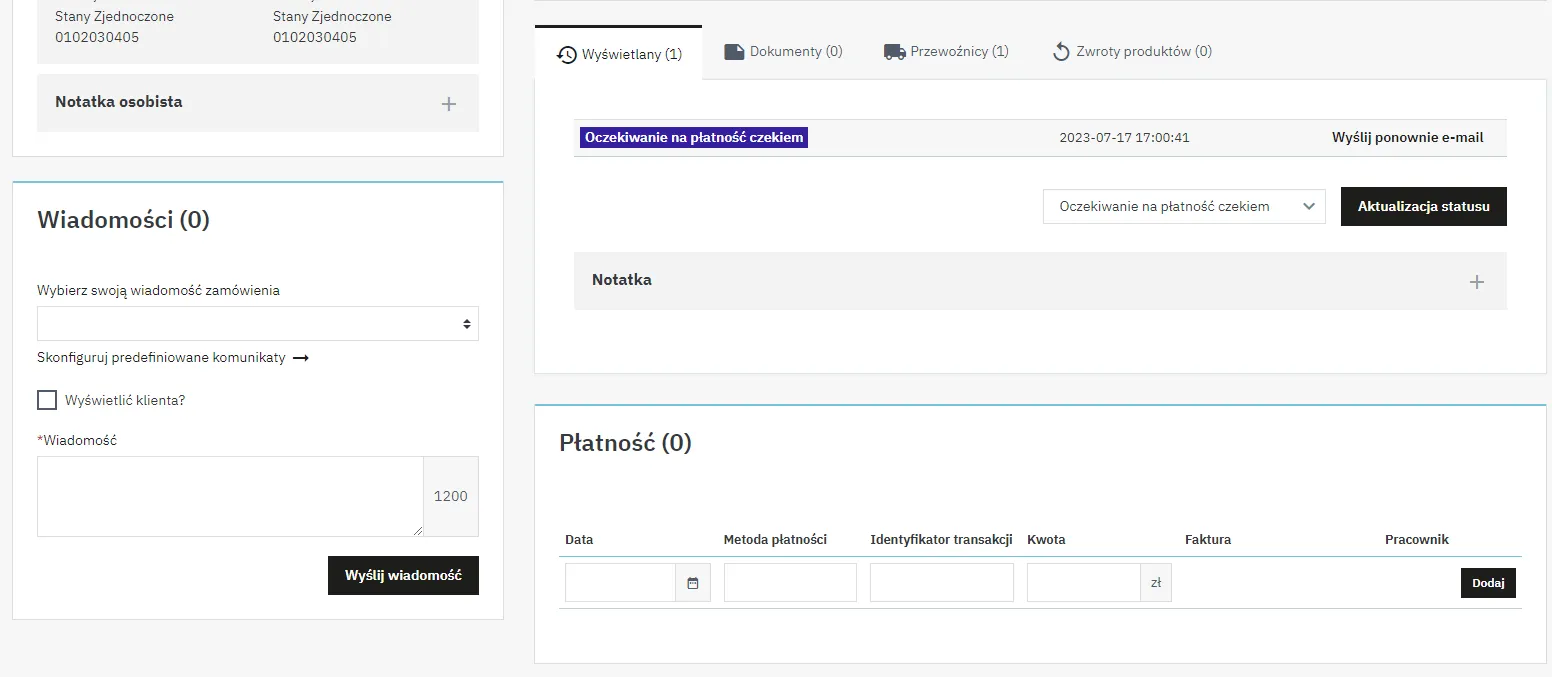
- Sekcja Administracyjna: Bezpośrednio pod sekcją Produktów masz dostęp do czterech zakładek:
- Status Zamówienia: Tutaj sprawdzisz status zamówienia oraz historię jego zmian.
- Dokumenty: W tymi miejscu dostaniesz dostęp do dokumentów związanych z zamówieniem, takich jak faktura czy potwierdzenie dostawy.
- Informacje o Wysyłce: Tutaj znajdziesz szczegóły dotyczące wysyłki zamówienia.
- Przewoźnicy: W tym oknie wyświetlają się informacje o wybranych przez klienta przewoźników.
- Zwroty Towaru: Tutaj możesz sprawdzić informacje o zwrotach towaru.
- Sekcja Płatności: W prawym dolnym rogu znajdziesz informacje o płatnościach, takie jak data transakcji, metoda płatności oraz łączna kwota. Możesz także dodać nową płatność.
- Sekcja Wiadomości: W lewym dolnym rogu znajduje się sekcja Wiadomości, która umożliwia wysłanie wiadomości do klienta dotyczącej zamówienia lub pozostawienie prywatnej wiadomości dla zespołu.
Krok 2: Szybki podgląd zamówienia ze strony głównej zamówień
Jeśli nie potrzebujesz szczegółowych informacji na temat danego zamówienia, to w Prestashop 8.1 istnieje możliwość szybkiego sprawdzenia najbardziej potrzebnych informacji w celu jego realizacji.
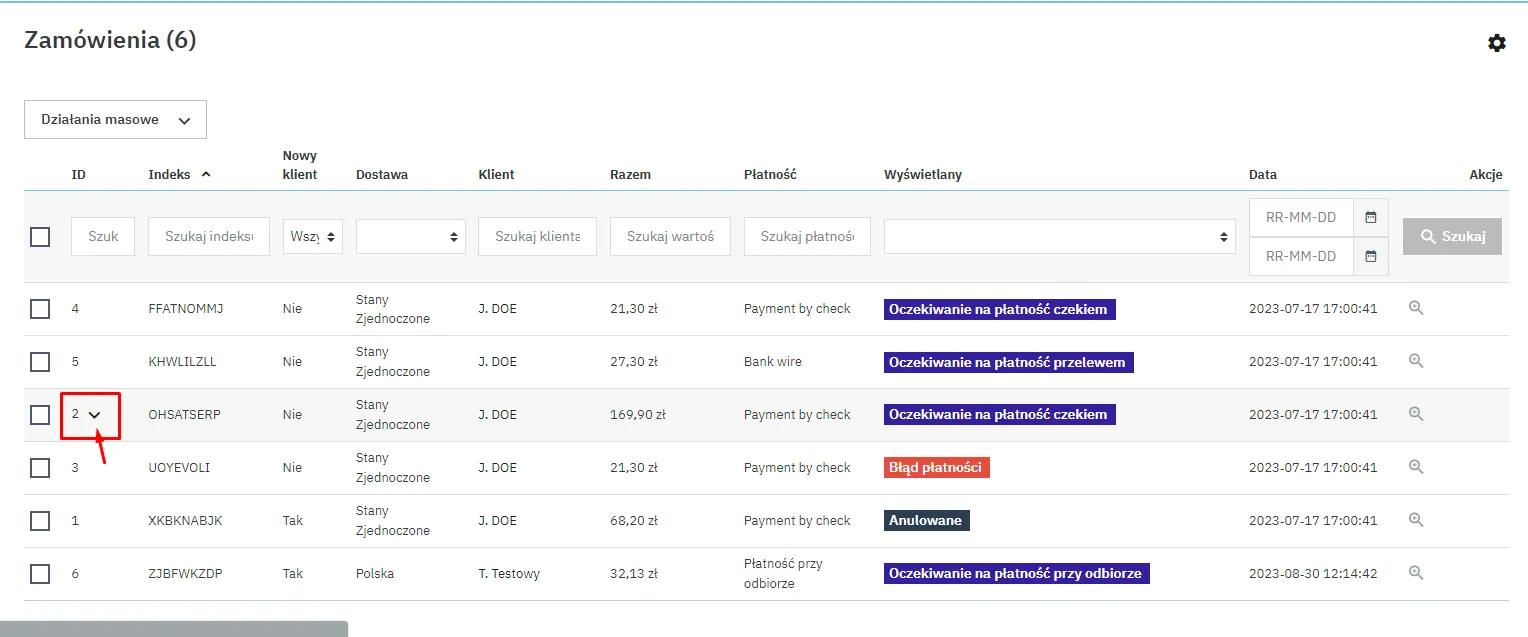
Wystarczy wybrać interesujące Cię zamówienia z panelu głównego zamówień. Następnie najeżdżasz myszką w prawo od ID zamówienia, a Twoim oczom ukaże się specjalna strzałka, w którą musisz kliknąć.
Po tej czynności zobaczysz najbardziej potrzebne informacje w celu realizacji zamówienia.
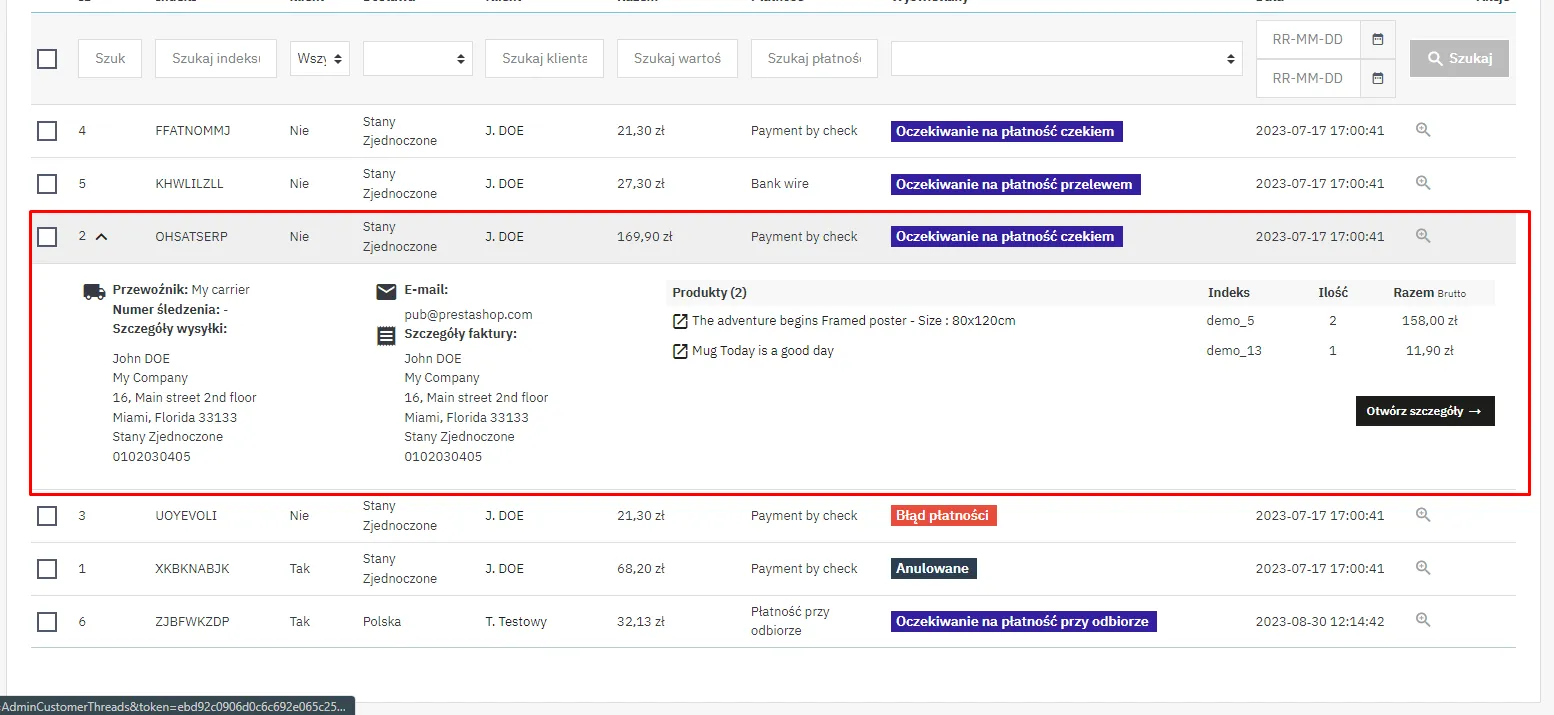
Teraz przejdę do omówienia każdej kolumny. Ułatwi Ci to zrozumienia działania szybkiego podglądu oraz przyspieszy proces realizacji zamówienia.
- Podgląd Zamówienia: Aby zobaczyć szczegóły zamówienia, kliknij strzałkę w dół obok numeru zamówienia. Tutaj znajdziesz m.in. przewoźnika, dane faktury, produkty w koszyku oraz łączną kwotę. Klikając „Otwórz szczegóły”, zostaniesz przekierowany na stronę ze szczegółami zamówienia.
- Otwieranie Wielu Zamówień w Nowych Kartach: Wybierz zamówienia z listy, a następnie z rozwijanej listy „Akcje Grupowe” wybierz „Otwórz w nowych kartach”. Upewnij się, że w ustawieniach przeglądarki masz aktywowane otwieranie wielu kart.
- Otwieranie Strony Klienta w Nowej Karcie: Kliknij prawym przyciskiem myszy na imię i nazwisko klienta, a następnie wybierz „Otwórz w nowej karcie”, aby uzyskać dostęp do strony klienta.
- Zmiana Statusu Zamówienia: W kolumnie „Status” tabeli kliknij na status zamówienia i wybierz nowy status z listy. Możesz także zmienić status dla kilku zamówień naraz. Wybierz zamówienia, otwórz listę „Akcje Grupowe” i wybierz „Zmień status zamówienia”.
- Pobieranie Faktury i Potwierdzenia Dostawy: Po wygenerowaniu faktury lub potwierdzenia dostawy, możesz je pobrać z kolumny „Akcje”.
- Usuwanie Zamówienia: Pamiętaj, że nie możesz usuwać zamówienia. Zamiast tego zmień jego status na „Anulowane”.
Dzięki temu przewodnikowi dowiedziałeś się, jak skutecznie korzystać z funkcjonalności strony ze szczegółami zamówienia w Prestashop. Teraz możesz pracować wydajniej i szybciej podczas przetwarzania zamówień w Twoim sklepie internetowym.