Zarządzanie Klientami w Prestashop 8.1
Zrozum i obsłuż lepiej swoich klientów.
Darmowy kurs PrestaShop v1

W dzisiejszym poradniku pokaże Wam, jak efektywnie zarządzać klientami w Prestashop. Skoncentrujemy się na każdym kroku, abyście mogli w pełni zrozumieć funkcje i możliwości tego narzędzia. Przygotujcie się do odkrycia sposobów, dzięki którym lepiej poznacie i obsłużycie Waszych klientów.
Krok 1: Panel zarządzania klientami w Prestashop 8.1 – zarządzanie
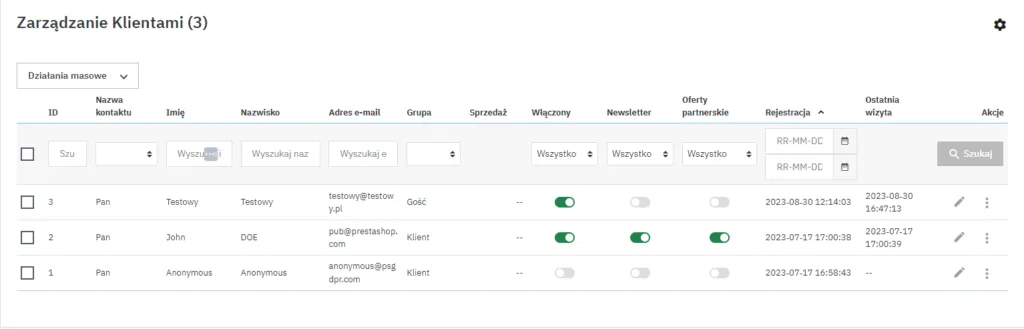
Na początek, przejdź do pierwszej strony pod menu „Klienci” w Prestashop. To miejsce da ogólny przegląd wszystkich zarejestrowanych użytkowników w sklepie. Spójrz, jak możesz wykorzystać dostępne informacje do zarządzania klientami.
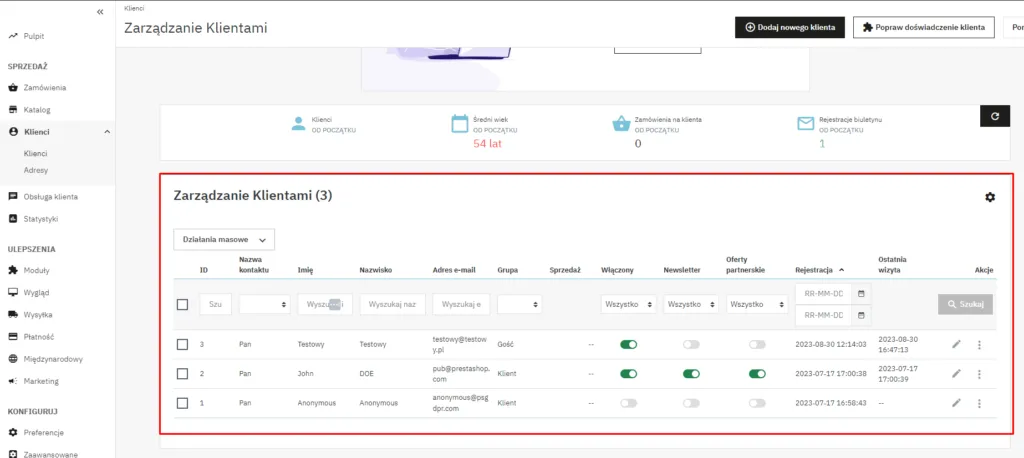
- Lista Klientów: Na tej stronie znajdziesz listę wszystkich zarejestrowanych użytkowników. W tabeli możesz znaleźć różne szczegóły na temat klientów, takie jak:
- ID: Unikalny identyfikator przypisany do klienta.
- Tytuł społeczny: Opcjonalny tytuł, np. Pan lub Pani.
- Imię i Nazwisko: Dane klienta.
- Adres e-mail: E-mail wykorzystywany do logowania i komunikacji.
- Grupa: Czy klient posiada konto w naszym sklepie.
- Sprzedaż: Łączna kwota, jaką klient wydał w sklepie.
- Włączone: Czy konto klienta jest aktywne.
- Newsletter: Subskrypcja newslettera.
- Oferty Partnerów: Subskrypcja ofert od partnerów.
- Data rejestracji i ostatniej wizyty.
- Akcje: Edycja konta, podgląd szczegółów, usunięcie.
Krok 1.1: Eksport i Import Klientów
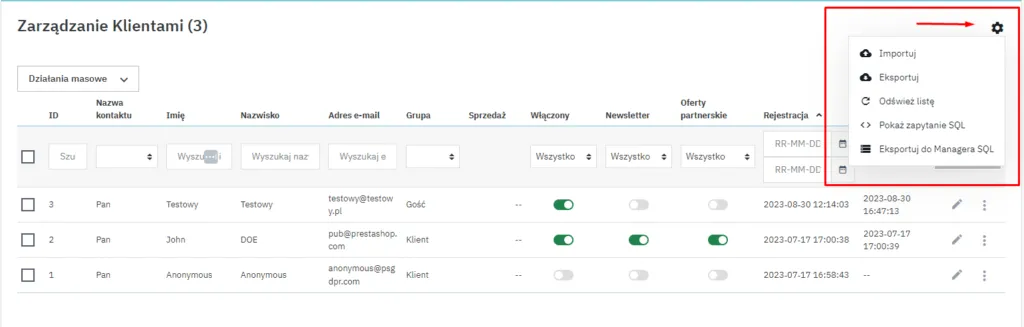
Eksportowanie i importowanie listy klientów dla lepszej analizy i zarządzania. Pamiętaj o formacie plików CSV! Aby eksportować lub importować klientów wystarczy kliknąć w ikonę koła zębatego, które znajdziemy w prawym górnym rogu, zaraz nad listą klientów. Po jego naciśnięciu na ekranie wyświetli się lista, w której znajdziesz Import/Eksport plików .csv.
Krok 2: Tworzenie Nowego Konta Klienta
Teraz nauczysz się jak manualnie dodać klienta do bazy danych. Możesz taką opcję wykorzystać, jeśli sprzedajesz produkt lokalnie, ale chciałbyś mieć takiego kupującego w swojej bazie danych. Pomoże to w późniejszej komunikacji, sprzedaży i realizacji zamówień.
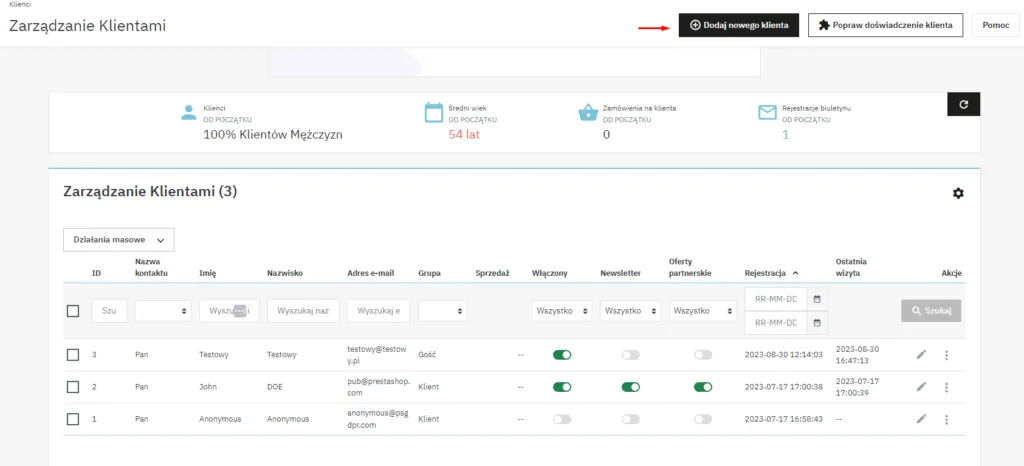
Wpierw klikasz „Dodaj nowego klienta”. Przycisk znajdziesz w prawym górnym rogu.
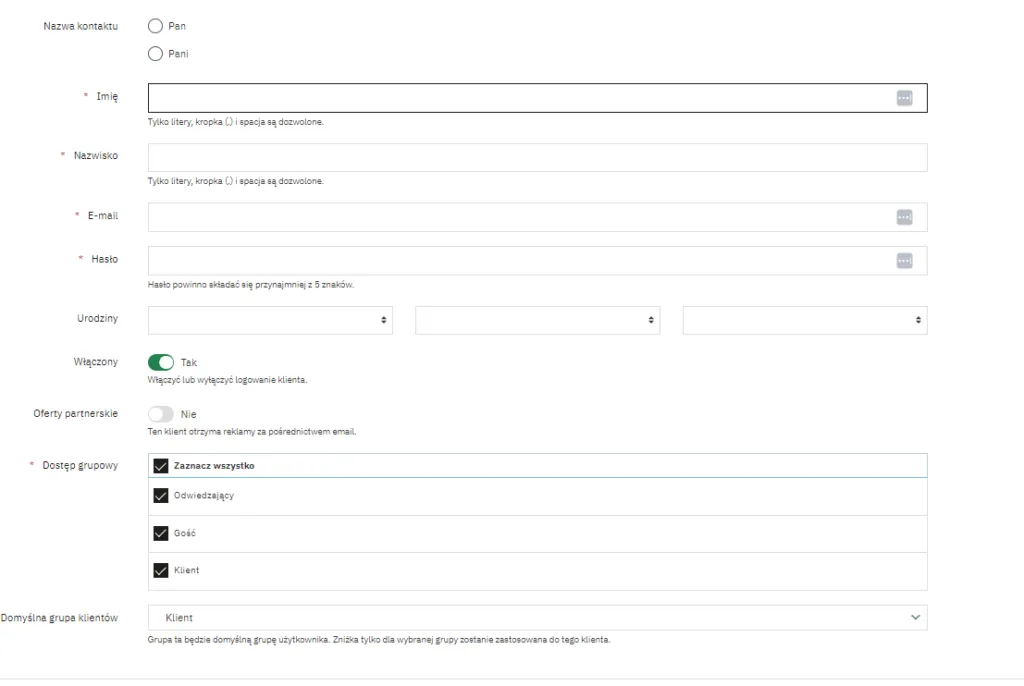
W tym miejscu wypełniasz wszystkie informacje, a są nimi:
- Wybierasz tytuł społeczny, imię, nazwisko, e-mail.
- Ustawiasz hasło (minimum 5 znaków).
- Dodajesz datę urodzenia.
- Włączasz konto klienta i oferty partnerów.
- Przypisujesz klienta do grupy dostępu.
Krok 3: Jak sprawdzić pełne informacje o kliencie?
Jeśli chcesz sprawdzić dokładne informacje o Twoim kliencie to wpierw musisz wrócić do panelu zarządzania klientami, a następnie wybrać interesującą Cię osobę.
Wybierasz interesującego cię klienta. Następnie zostaniesz przeniesiony do specjalnej strony, w której znajdziesz szczegółowe informacje o wybranym przez Ciebie kliencie.
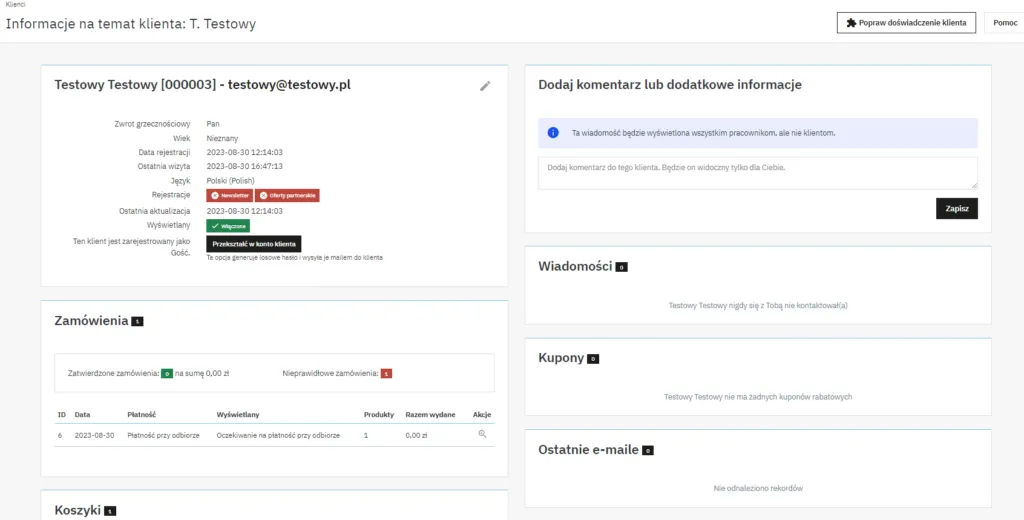
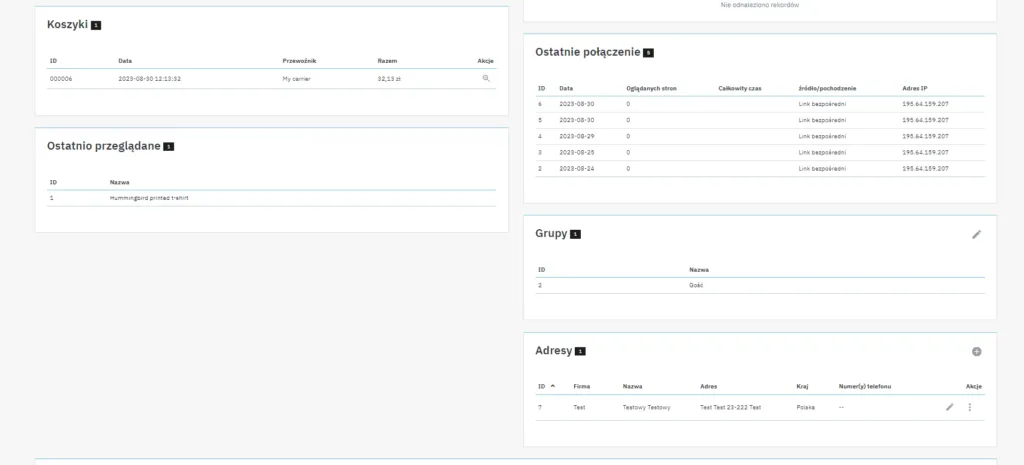
Każde z tych okienek ma inną funkcjonalność i informacje, które mają pomóc w zrozumieniu i rozpoznaniu klienta. Teraz poświęce chwile na szczegółowe wyjaśnienie każdego z nich:
- Imię i nazwisko klienta, adres e-mail, unikalne ID oraz daty rejestracji i ostatniej wizyty.
- Subskrypcje: Czy klient zapisany na newsletter sklepu albo subskrybuje reklamy od partnerów? To ma wpływ na dostosowanie doświadczenia zakupowego.
- Wiek i Aktywność Konta: W tym oknie sprawdzisz wiek klienta oraz datę ostatniej aktualizacji konta. Dowiesz się również czy konto jest wciąż aktywne.
- Notatki Prywatne: Tutaj znajdziesz notatki, które zostawili pracownicy sklepu na temat danego klienta.
- Wiadomości Wysłane przez Klienta: Tutaj sprawdzisz wiadomości, które klient przesłał do naszego zespołu obsługi klienta.
- Dostępne Kupony i Zasady Koszyka: W tym miejscu znajdziecie dostępne kupony oraz zasady koszyka, z których klient może skorzystać.
- Poprzednie Połączenia ze Sklepem: To okienko służy do śledzenia historii poprzednich interakcji klienta ze sklepem.
- Przynależność do Grup: W tym miejscu dowiesz się, do których grup klient jest przypisany, co ma znaczenie dla dostosowania oferty.
- Podsumowanie Zamówień: Okno „Podsumowanie Zamówień” pozwala na sprawdzenie ile klient wydał w Twoim sklepie, jak płacił i jaki jest status jego zamówień. Jeśli chcesz poznać szczegóły – kliknij na datę zamówienia, aby dowiedzieć się więcej.
- Koszyki: W tym miejscu, jeśli klient korzysta ze sklepu, będziesz mógł sprawdzić co dodał do koszyka.
- Podsumowanie Zakupionych Produktów: To okno pozwala sprawdzić jakie produkty klient zakupił w przeszłości. To świetna informacja, żeby lepiej zrozumieć preferencje klienta i ewentualnie dać mu specjalny rabat. Kliknięcie na produkt przenosi do zamówienia, w którym ten produkt został zakupiony.
- Lista Produktów: Z tego miejsca dowiesz się, jakie produkty klient sprawdzał na stronie. Jeśli często przeglądał dany produkt, ale nie podjął decyzji zakupowej, to możesz zaproponować mu specjalny kupon rabatowy.
- Zarejestrowane Adresy: Tutaj sprawdzisz, jakie adresy klient zarejestrował w celu łatwiejszej obsługi dostaw.
Wszystkie te informacje pomogą w prowadzeniu sklepu oraz zrozumieniu potrzeb zakupowych Twojego klienta.
Dzięki za śledzenie tego poradnika, mam nadzieję, że się spodobał! Jeśli masz jakieś pytania, daj znać w komentarzach. Nie zapomnij zostawić łapki w górę i subskrybować kanału, żeby być na bieżąco z nowymi poradnikami. Do zobaczenia w kolejnym odcinku!