Prestashop 8.1 – Ustawienia Produktów
Kompletny przewodnik po ustawieniach produktów.
Darmowy kurs PrestaShop v1
Witaj w moim kolejnym poradniku z serii Prestashop, w której opisuje najważniejsze funkcjonalności tej platformy. W dzisiejszym odcinku szczegółowo opisze ustawienia produktowe, które są niezwykle istotne w każdym sklepie internetowym. Pozwoli Ci to na bardziej szczegółowe ustawienie Twojej platformy e-commerce pod Twoje preferencje. Bez zbędnego gadania, przejdźmy do działania!
Krok 1. Wejście do Ustawień Produktów
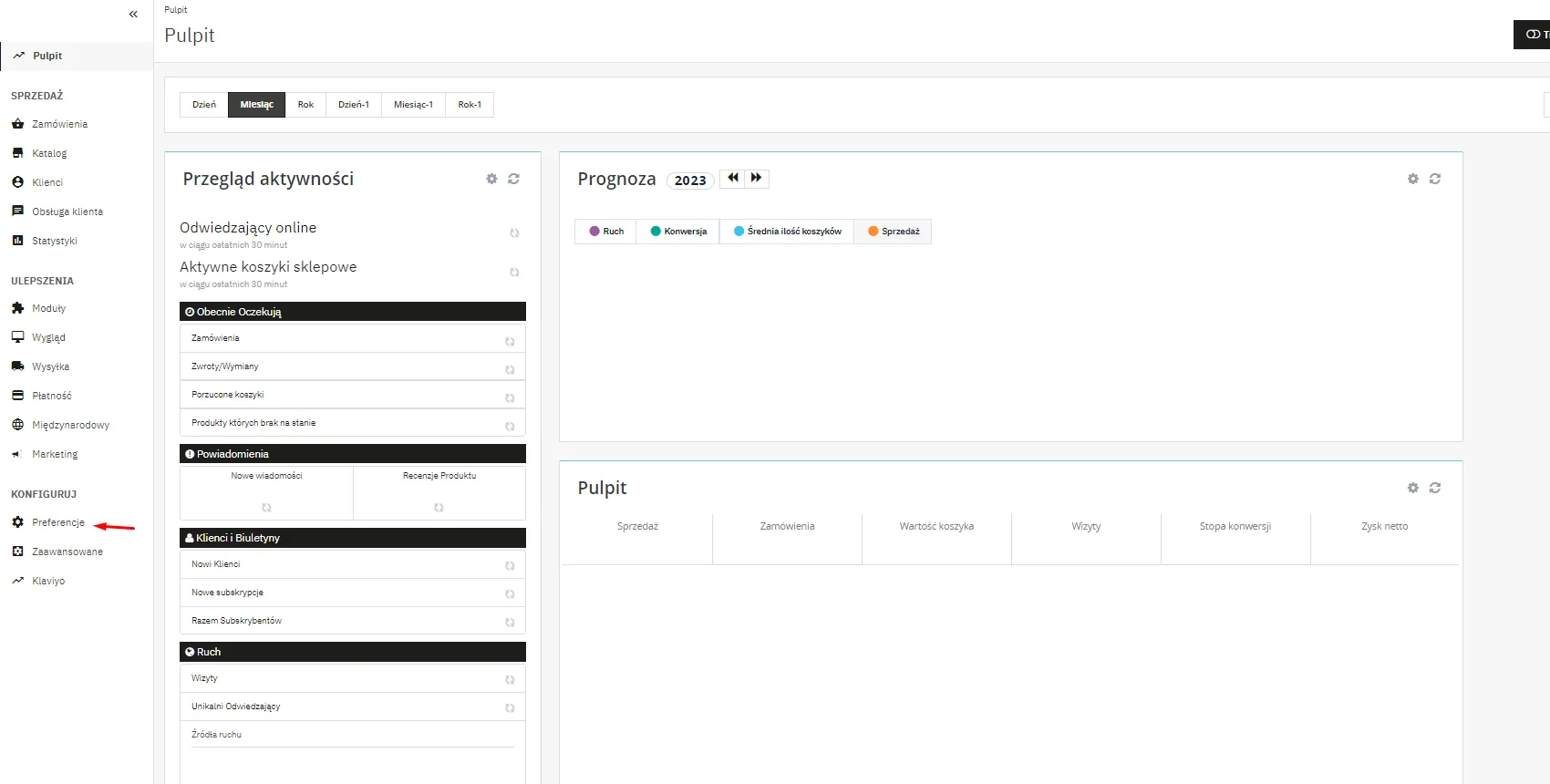
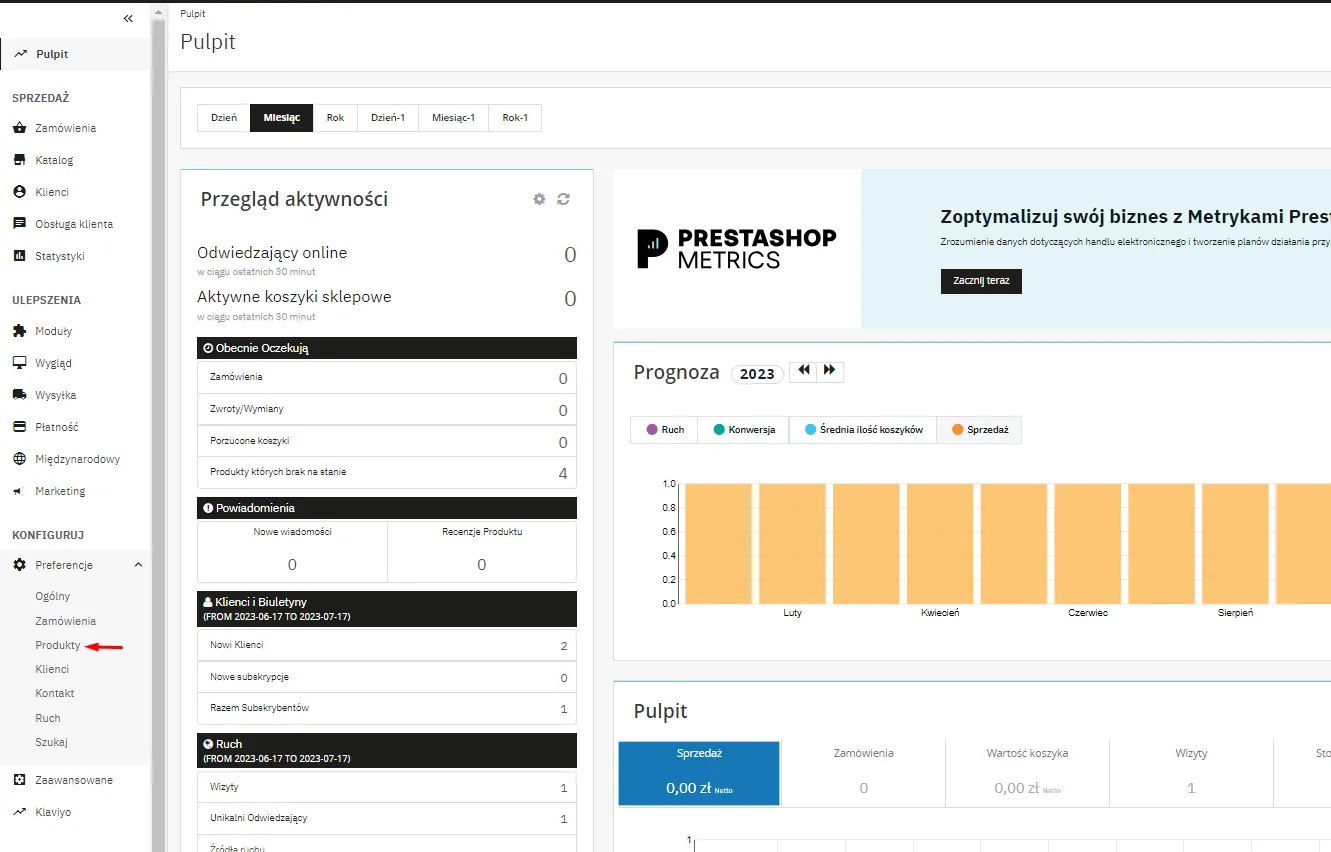
Pierwszym krokiem jest wejście do panelu administracyjnego Prestashop i przejście do sekcji „Preferencje”. Następnie w menu bocznym znajdź opcję „Produkty”. To właśnie tutaj znajdziesz różne ustawienia dotyczące zarządzania produktami.
Krok 2. Ogólne ustawienia produktu
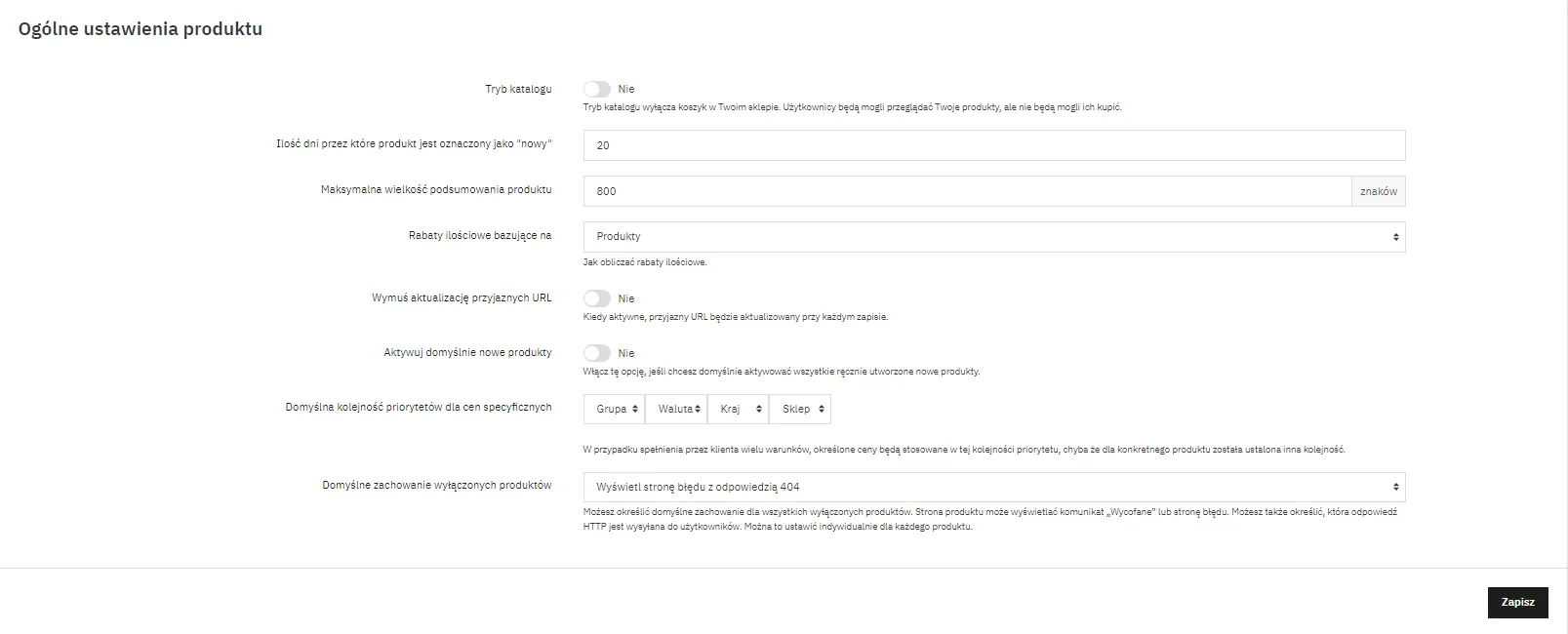
Teraz przejdziemy do zakładki „Ogólne preferencje” (General preferences). To miejsce, w którym możesz dostosować podstawowe ustawienia dotyczące wyświetlania i zarządzania produktami.
- Tryb Katalogu – Tutaj możesz włączyć lub wyłączyć tryb katalogu. Włączenie tego trybu zamienia Twój sklep w prostą galerię produktów, gdzie klienci nie mogą dokonywać zakupów. To przydatne, jeśli chcesz pokazać produkty bez możliwości ich kupna.
- Liczba dni, przez które Produkt jest Uważany za ‘Nowy’ – Prestashop automatycznie oznacza nowe produkty. To pole pozwala określić, przez ile dni produkt będzie uważany za nowy i wyświetlany na stronie „Nowe produkty”. Możesz dostosować ten okres do swoich potrzeb.
- Maksymalny Rozmiar Podsumowania Produktu – Każdy produkt ma krótkie „podsumowanie”, które jest wyświetlane w wynikach wyszukiwania i na stronach kategorii. Domyślnie jest ono ograniczone do 800 znaków. Tutaj możesz dostosować tę długość.
- Zniżki Ilościowe oparte na – Określa na czym Prestashop powinien opierać zniżki ilościowe – na produkcie lub na kombinacji (która może zawierać wiele produktów).
- Wymuś Aktualizację Przyjaznego URL-a – Ta opcja pozwala na automatyczną aktualizację przyjaznych URL-i, gdy zmieniasz nazwę produktu lub tytuł strony. To kluczowa opcja dla dobrej indeksacji w wyszukiwarkach.
- Aktywuj domyślnie nowe produkty – Jeśli włączysz tę opcję, nowe produkty zostaną automatycznie aktywowane podczas ich tworzenia.
Krok 3. Strona produktu
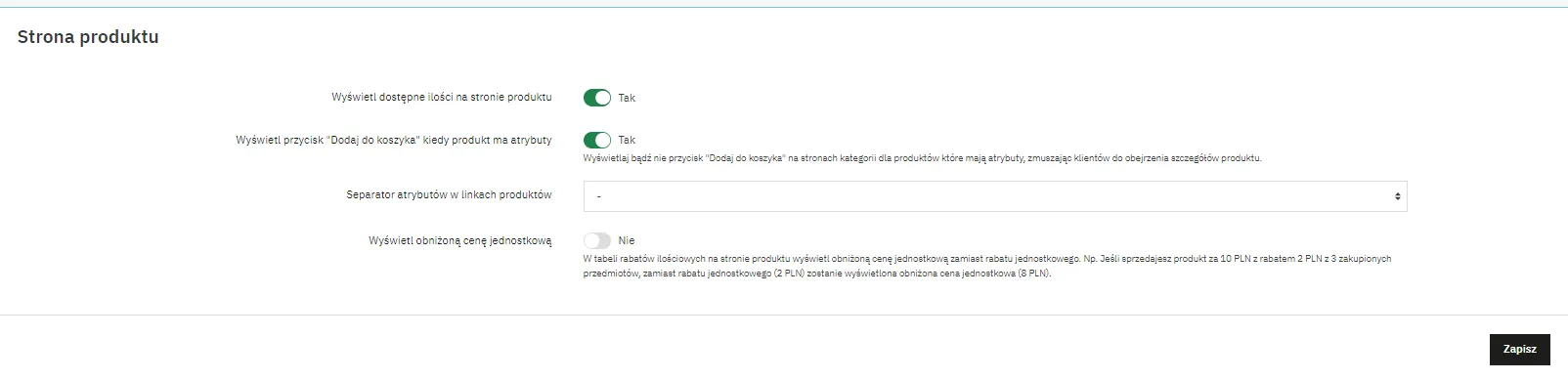
Teraz zajmę się zakładką “Strona Produktu”. To miejsce, w którym dostosujesz wygląd i zachowanie stron produktów.
- Wyświetl Dostępne Ilości na Stronie Produktu – Jeśli włączysz tę opcję, klienci zobaczą dostępność produktu w magazynie. Może to zachęcić ich do zakupu, zwłaszcza gdy ilość w magazynie jest ograniczona.
- Wyświetl Przycisk „Dodaj do Koszyka”, gdy Produkt Ma Atrybuty – Ta opcja uniemożliwia klientom dodawanie produktu do koszyka bezpośrednio z kategorii, jeśli produkt ma kombinacje. Klienci zostaną skierowani na stronę produktu, aby wybrać kombinację.
- Separator Kotwicy Atrybutu na Linkach Produktów – Wybierz separator między kotwicami atrybutu w linkach produktów.
- Wyświetl Obniżoną Cenę – Jeśli korzystasz z rabatów ilościowych, ta opcja pozwala pokazywać obniżoną cenę zamiast procentu rabatu.
Krok 4. Stan Produktów
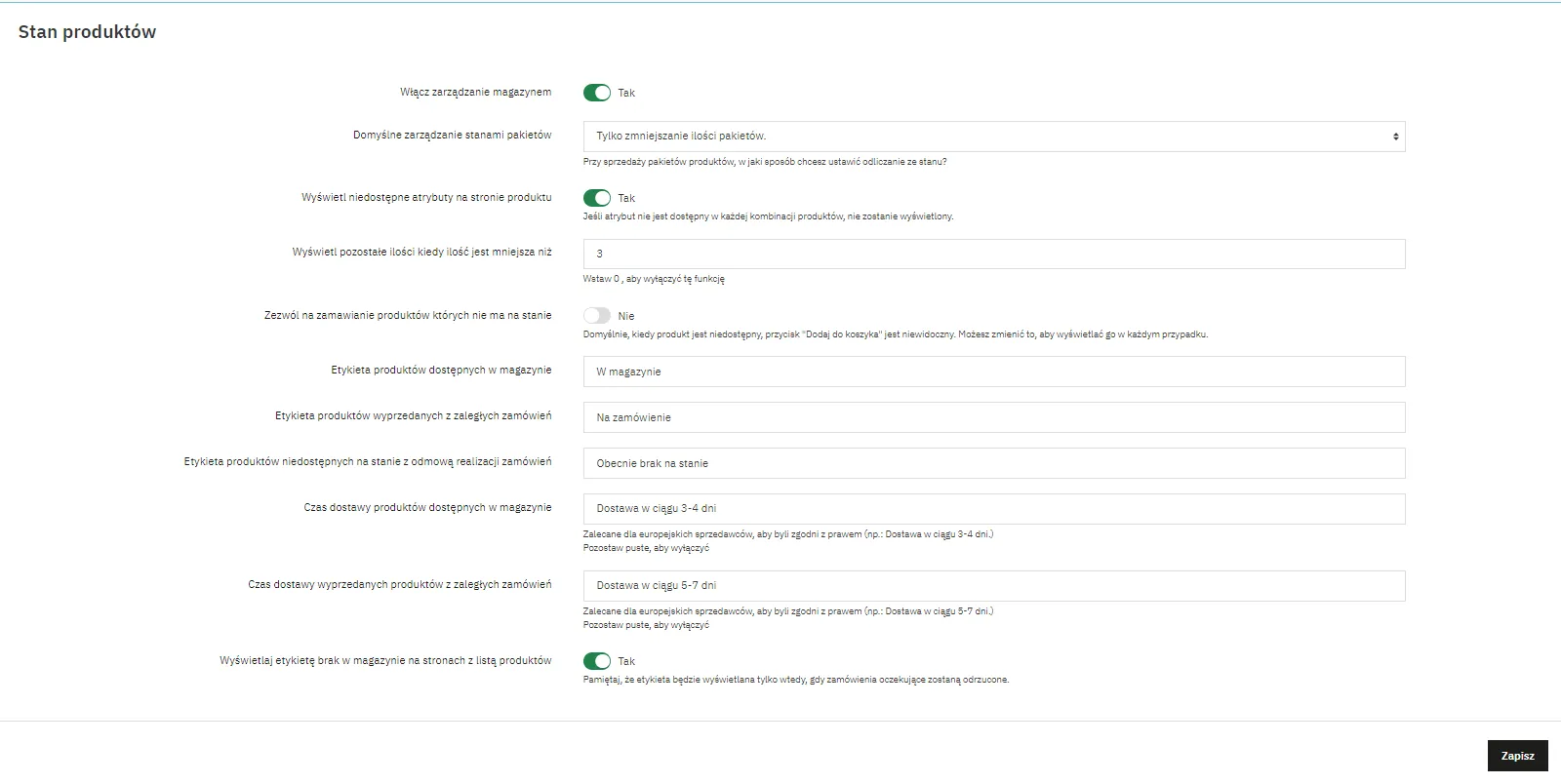
Ostatnią zakładką, którą omówię, jest „Stan produktów”. To miejsce, w którym możesz zarządzać stanem magazynu.
- Włącz zarządzanie magazynem – Ta opcja daje dostęp do podstawowych funkcji zarządzania stanem magazynu. Możesz określić bieżącą ilość produktu, która będzie zmniejszana przy każdym zamówieniu, a następnie uzupełniana przy anulowanych lub zwróconych zamówieniach. Domyślnie powinno być to włączone, chyba że nie prowadzisz fizycznego magazynu.
- Domyślne zarządzanie stanami pakietów – Jeśli sprzedajesz paczki produktów, to ustawienie określa, jak aktualizowany jest stan magazynu. Możesz wybrać, czy zmniejszać stan tylko paczki, tylko produkty w paczce, czy obie te ilości.
- Wyświetl Niedostępne Atrybuty Produktów na Stronie Produktu – To opcja dotycząca produktów, które mają tylko jedną kombinację lub atrybut, który nie jest dostępny we wszystkich możliwych kombinacjach.
- Wyświetl Pozostałą Ilość, gdy Ilość Jest Niższa Niż – Tutaj możesz ustawić poziom, przy którym zostanie wyświetlony komunikat o dostępności ograniczonej ilości produktu. To pomaga w zwiększaniu sprzedaży.
- Pozwól na Zamawianie Produktów Niedostępnych na Magazynie – Jeśli produkt nie jest dostępny na magazynie, ta opcja pozwala klientom na zamawianie go.
- Etykieta produktów dostępnych w magazynie – Możesz dodać etykietę dla produktów dostępnych na magazynie.
- Etykieta produktów wyprzedanych z zaległych zamówień – To etykieta dla produktów, które są niedostępne, ale pozwalają na zaległości.
- Etykieta produktów niedostępnych na stanie z odmową realizacji zamówień – Tutaj możesz dodać etykietę dla produktów, które są niedostępne i nie pozwalają na zaległości.
- Czas dostawy produktów dostępnych w magazynie – Zalecane dla europejskich handlowców zgodnie z przepisami. Ta informacja będzie wyświetlana na stronie produktu.
- Czas dostawy wyprzedanych produktów z zaległych zamówień – To pole również jest zalecane dla europejskich handlowców, aby spełnić przepisy. Ta informacja będzie widoczna na stronie produktu, który pozwala na zaległości.
- Wyświetlaj etykietę brak w magazynie na stronach z listą produktów – Ta opcja pozwala klientom na szybkie sprawdzenie dostępności produktu na stronach kategorii poprzez wyświetlenie etykiety „niedostępne”.
I to właśnie koniec poradnika dotyczącego ustawień produktów w Prestashop. Teraz jesteś w stanie dokładnie dostosować sposób wyświetlania i zarządzania produktami w swoim sklepie internetowym. Dzięki temu możesz zoptymalizować doświadczenie zakupowe Twoich klientów i efektywnie zarządzać swoim asortymentem.