Ustawienia Kontaktów w Prestashop 8.1
Kompletny przewodnik po konfiguracji danych kontaktowych w Twoim sklepie.
Darmowy kurs PrestaShop v1

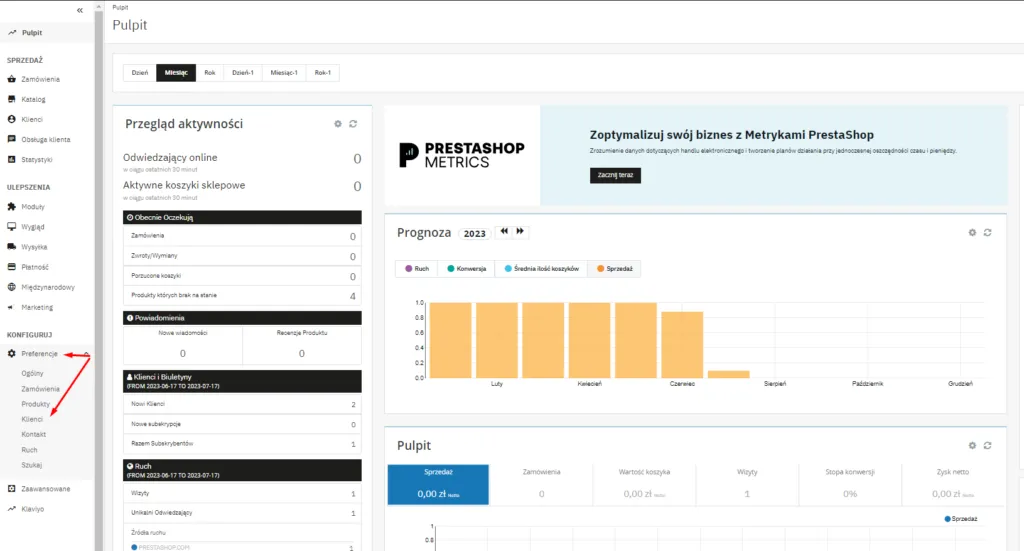
Rozpocznijmy od zakładki „Kontakt”. Tutaj znajdziesz wszystkie opcje związane z konfiguracją informacji kontaktowych w swoim sklepie. Aby się tam dostać, wpierw należy zalogować się do panelu Prestashop. Następnie przejść do zakładki “Preferencje” i kliknąć w zakładkę “Kontakt”.
Krok 1. Dodawanie Nowego Kontaktu
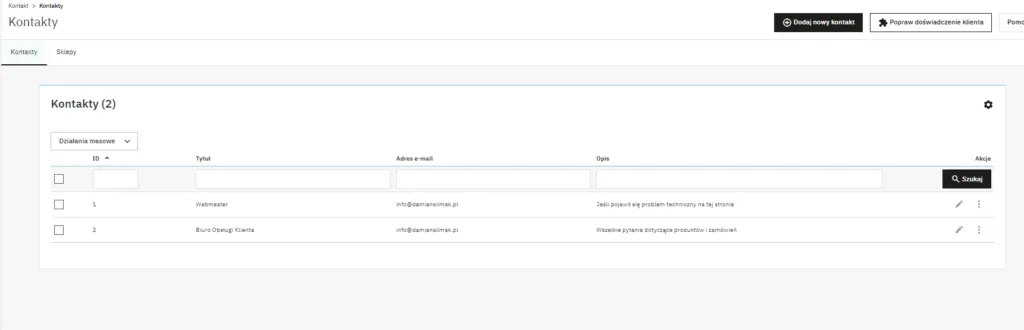
Na stronie „Kontakt” Twojego sklepu znajduje się formularz kontaktowy, który umożliwia klientom kontakt z tobą. To miejsce, w którym możesz skonfigurować różne konta kontaktowe, aby odpowiednie osoby zajęły się odpowiednimi żądaniami klientów. To oznacza, że możesz utworzyć wiele kont kontaktowych, takich jak obsługa klienta, wsparcie techniczne, dział sprzedaży, itp.
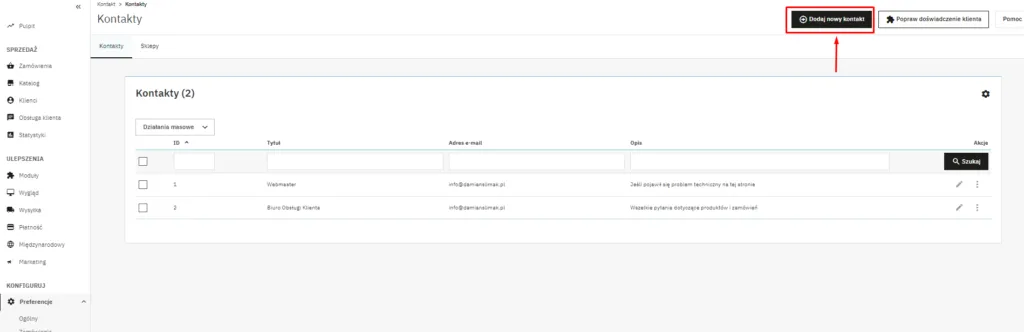
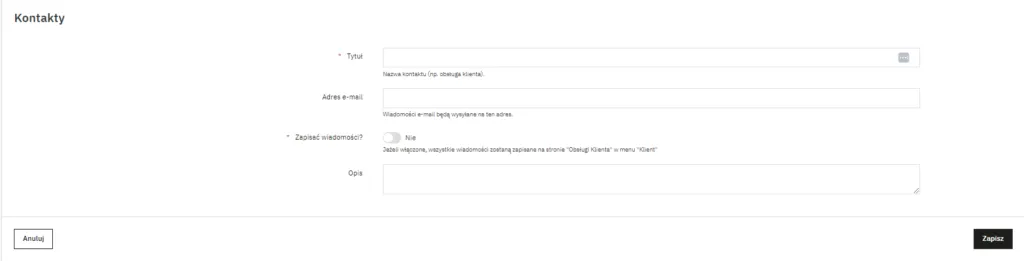
Aby utworzyć nowy kontakt, kliknij przycisk „Dodaj nowy kontakt”, który znajduje się w prawym górnym rogu. Pojawi się nowe okno, w którym należy wypełnić formularz. Teraz przedstawię Ci objaśnienie wszystkich kluczowych pól:
- Tytuł – Nazwa kontaktu, na przykład „Obsługa klienta” lub „Zgłoszenie problemu”.
- Adres e-mail – Adres e-mail tego kontaktu.
- Zapisz wiadomości? – Możesz wybrać, czy e-maile do tego kontaktu mają być zapisywane w narzędziu „Obsługa klienta”, czy też mają być tylko przesyłane na ten adres e-mail. Wyłączenie tej opcji oznacza, że PrestaShop nie pomoże ci w obsłudze klienta w przypadku tego kontaktu.
- Opis – Krótka nazwa kontaktu, która może być wyświetlana w formularzu kontaktowym (zależnie od motywu Twojego sklepu).
Teraz, gdy masz swoje kontakty skonfigurowane, klient może skontaktować się z odpowiednim działem Twojego sklepu z poziomu strony internetowej.
Krok 2. Dodawanie sklepów stacjonarnych
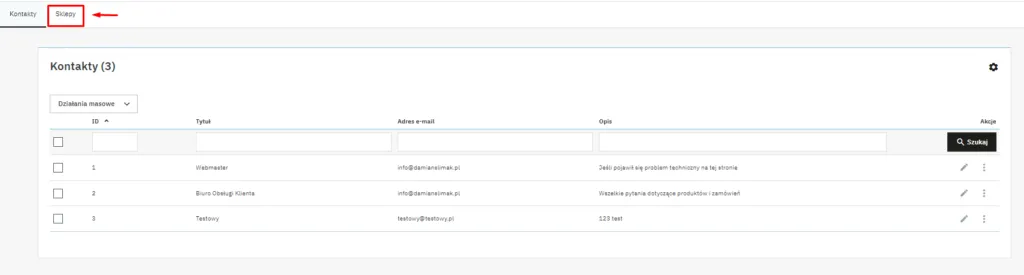
Teraz przejdźmy do zarządzania informacjami o sklepach w zakładce „Sklepy”, którą znajdziesz w lewym górnym rogu panelu “Kontakty”. Ta sekcja jest przydatna tylko wtedy, gdy masz fizyczne sklepy, do których klienci mogą przyjść i dokonywać zakupów.
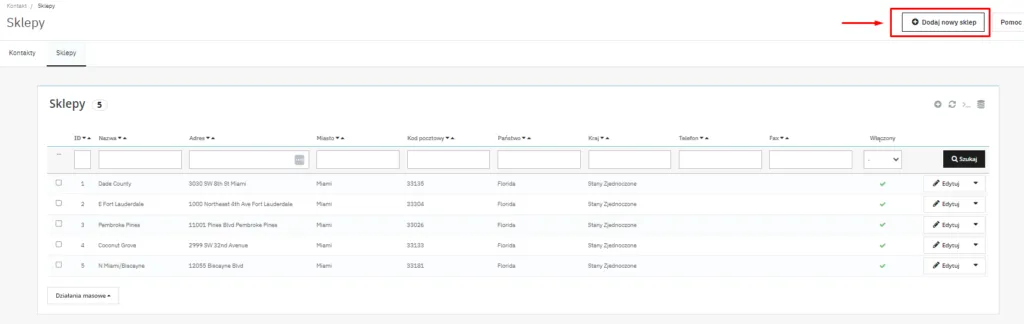
Jak dodać nowy sklep stacjonarny? Wpierw kliknij przycisk “Dodaj nowy sklep”. Następnie wypełnij wszystkie dostępne pola, ponieważ te informacje będą wyświetlane klientom.
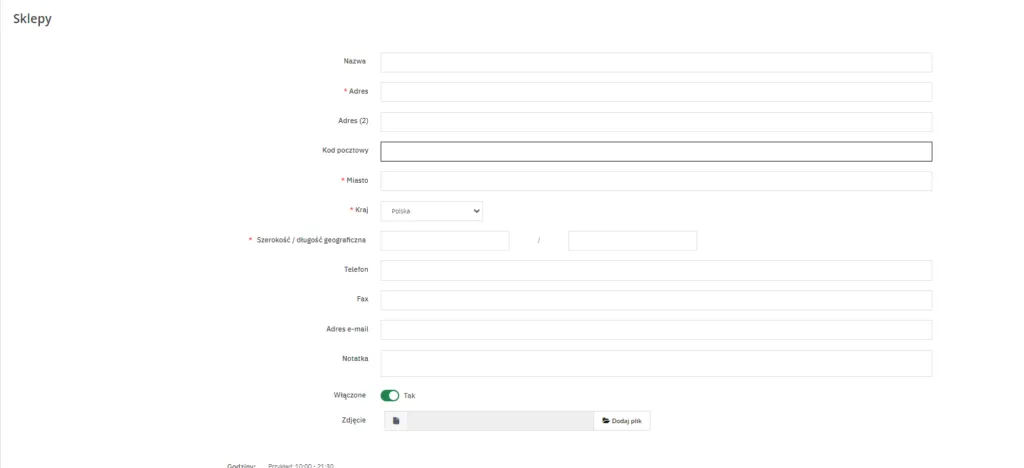
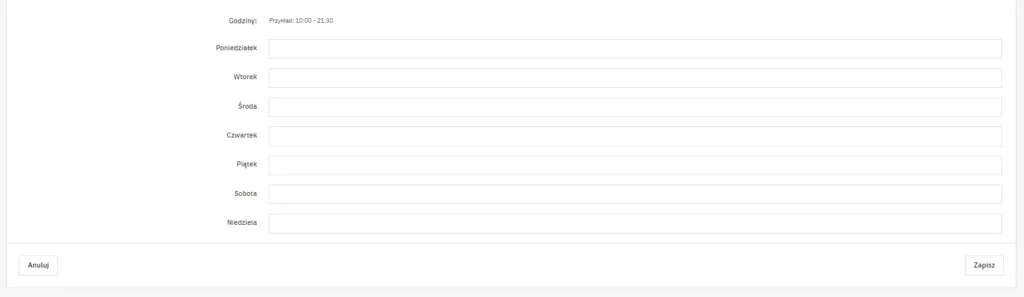
Pozostałe pola są opcjonalne, ale warto szczegółowo wypełnić formularz informacjami o sklepie. Pomoże to w łatwiejszym kontakcie klienta ze sklepem, jak również pozwoli mu na zdobycie odpowiednich informacji na jego temat.
Krok 3. Informacje kontaktowe
W sekcji „Dane Kontaktowe” możesz podać główne dane Twojej firmy, a nie konkretnego sklepu. To ważne, ponieważ te informacje będą używane jako adres kontaktowy Twojej firmy. Sekcję “Dane Kontaktowe” znajdziesz pod panelem, w którym znajdują się dodane sklepy stacjonarne.
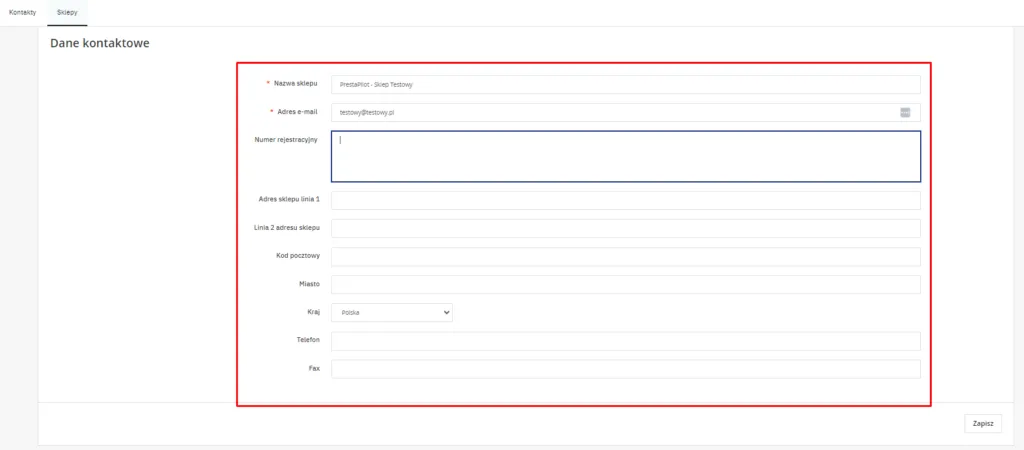
Wystarczy, że wprowadzisz informacje takie jak nazwa firmy, adres e-mail, numer rejestracyjny firmy (zależnie od kraju), adres firmy, telefon i faks.