Konfiguracja Motywu w Prestashop 8.1
Kompletny przewodnik po konfiguracji wyglądu Twojego sklepu.
Darmowy kurs PrestaShop v1
Cześć, witaj w kolejnym poradniku dotyczącym Prestashop. Dziś pokaże Ci, jak skonfigurować motywy i logo w twoim sklepie internetowym. To kluczowy krok w dostosowywaniu wyglądu Twojego sklepu. Dzięki temu zwiększysz świadomość swojej marki oraz poprawisz wygląd Twojego sklepu, co może przyczynić się do zwiększenia sprzedaży.
Krok 1. Przejdź do ustawień motywu
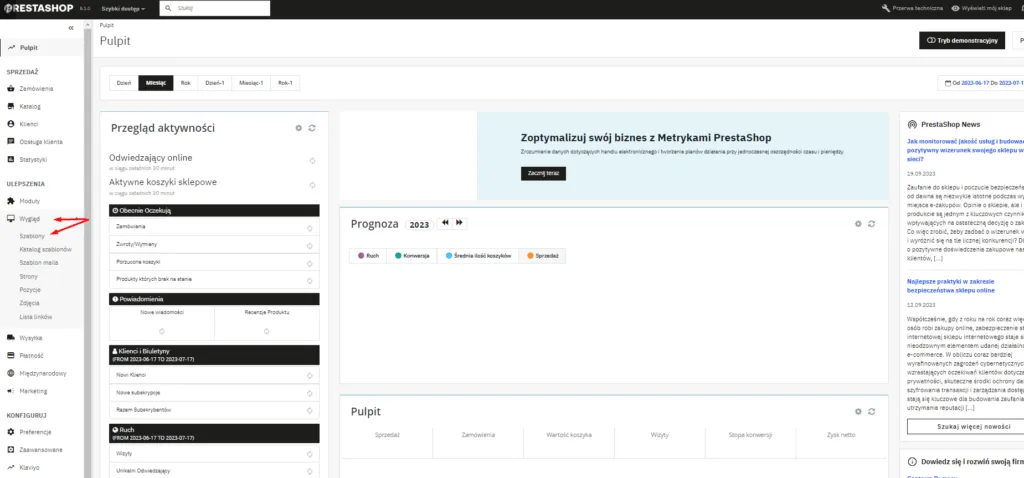
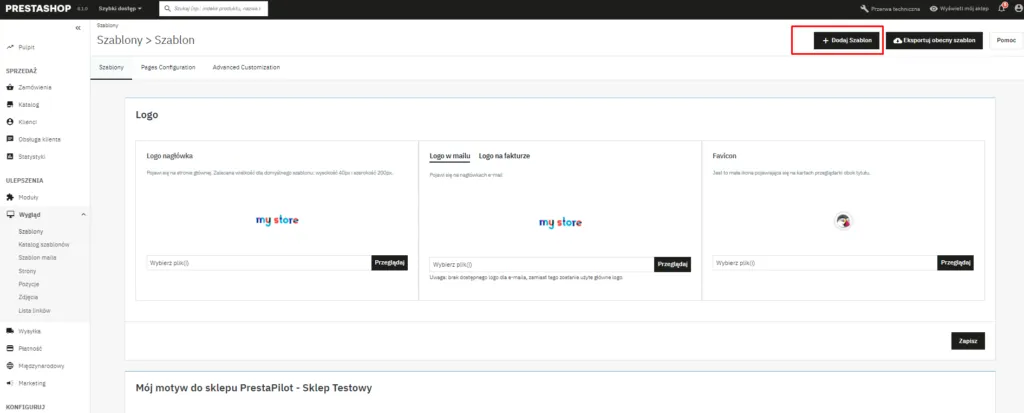
Zaloguj się do swojego panelu administracyjnego Prestashop i przejdź do zakładki “Wygląd”, a następnie wybierz pierwszą zakładkę z góry, która nazywa się “Szablony”. To jest miejsce, w którym zarządzasz wyglądem swojego sklepu.
Krok 2. Zmiana logotypów
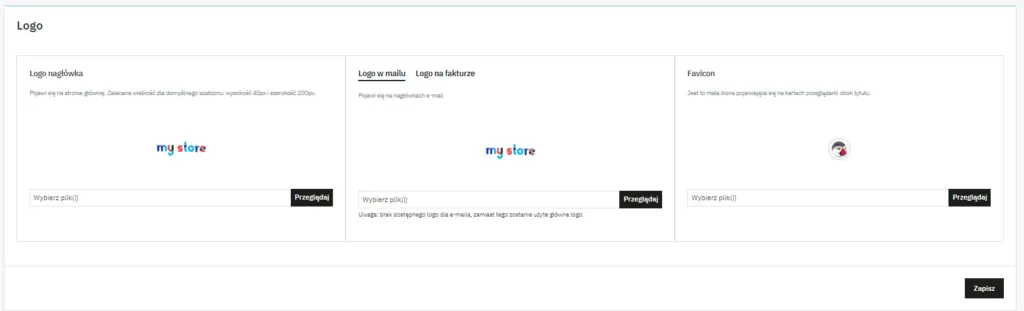
Zmiana logo sklepu to często pierwszy krok w dostosowywaniu wyglądu Twojego sklepu. W Prestashop możesz skonfigurować trzy rodzaje loga, a są to:
- Logo nagłówka – To logo widoczne na wszystkich stronach Twojego sklepu.
- Loga na faktury i e-maile – Loga, które pojawiają się w e-mailach i fakturach dla Twoich klientów.
- Fawikony – To małe obrazki widoczne w pasku adresowym przeglądarki i kartach przeglądarki.
W menu “Szablony” możesz w bardzo łatwy sposób zmienić wszystkie rodzaje loga. Wystarczy, że przejdziesz do menu “Szablony” i na samej górze panelu będziesz mógł przesłać wybrane przez Ciebie logo z dysku Twojego komputera.
Krok 3. Ustawienia obecnego motywu
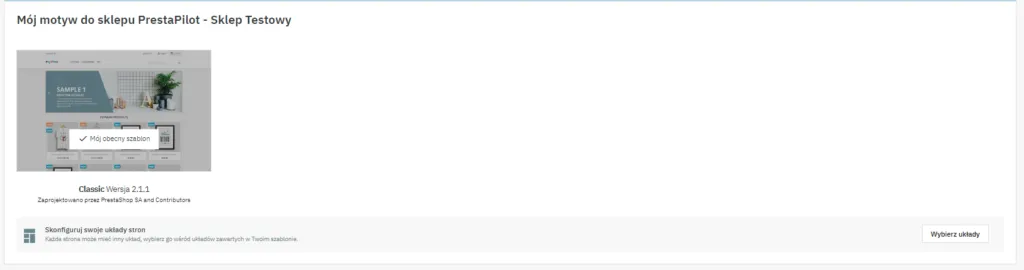
W pierwszej sekcji strony znajdziesz informacje o obecnym motywie:
- Nazwa motywu i wersja.
- Nazwa autora motywu.
- Miniatura motywu.
Krok 4. Dodawanie nowego motywu
Jeśli chcesz zainstalować nowy motyw, możesz to zrobić przez przycisk “Dodaj nowy motyw”. Możesz importować motyw z pliku ZIP z komputera, podając jego adres URL lub przesyłając go za pomocą FTP. To świetny sposób na dostosowanie wyglądu swojego sklepu. Pamiętaj, aby wybrać nowy układ z menu “Mój motyw do sklepu [nazwa-sklepu]”.
Krok 5. Eksportowanie motywu
Jeśli chcesz zabezpieczyć swój motyw lub udostępnić go innym, możesz go wyeksportować. To przydatne, gdy chcesz przenieść motyw na inną stronę. Po eksporcie otrzymasz plik ZIP z motywem i wszystkimi potrzebnymi modułami.
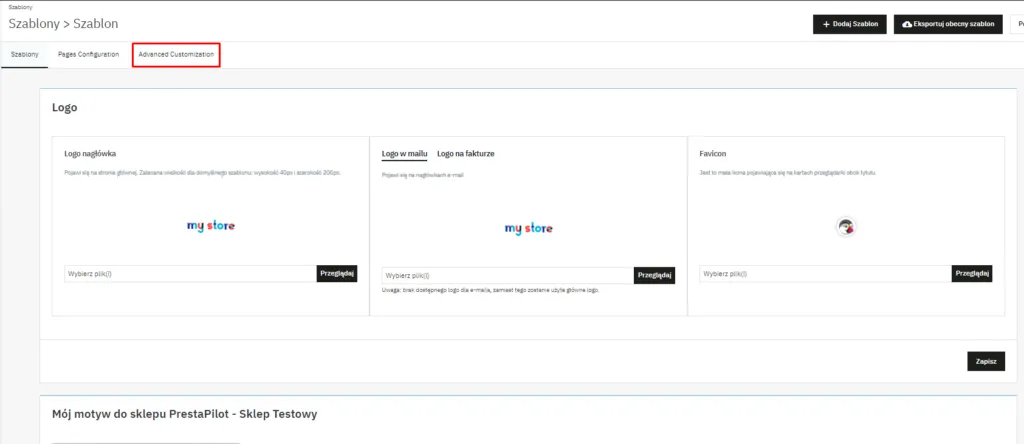
Aby to zrobić należy wybrać zakładkę “Advanced Customization”, które znajduje się w panelu “szablony” w lewym górnym rogu strony.
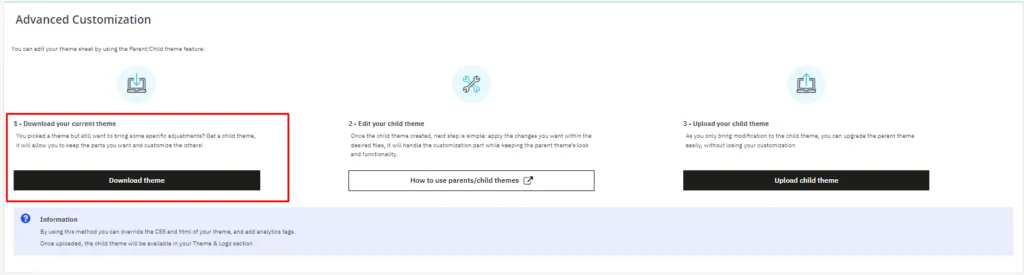
Następnie należy wybrać opcję “Download Theme” i wybrać miejsce na dysku komputera, w którym motyw ma zostać zapisany.
Krok 6. Konfiguracja stron
Teraz możemy dostosować konkretne strony Twojego sklepu. Na lewej stronie widzisz uproszczony schemat wybranej strony, a na prawej stronie wybierasz moduły, które chcesz dostosować. To pozwoli Ci na spersonalizowanie strony głównej, kategorii produktów i stron produktów.
Aby to zrobić wybierz zakładkę “Pages Configuration”, które znajdują się w panelu “Szablony” w lewym górnym rogu strony.
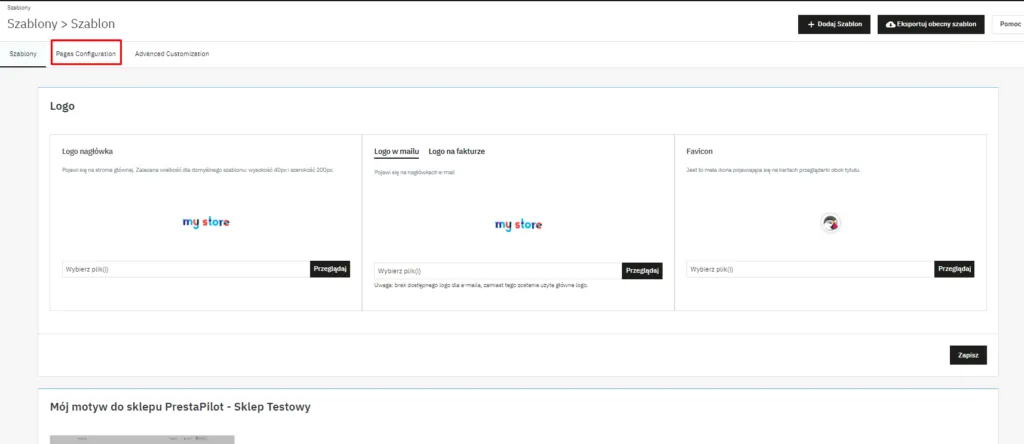
Zostaniesz przeniesiony do panelu, w którym będziesz mógł edytować strony, takie jak: Strona główna, strona kategorii, czy strona produktu. Wystarczy, że wybierzesz interesującą Cię sekcję strony, a następnie zaczniesz ją edytować według własnego uznania.
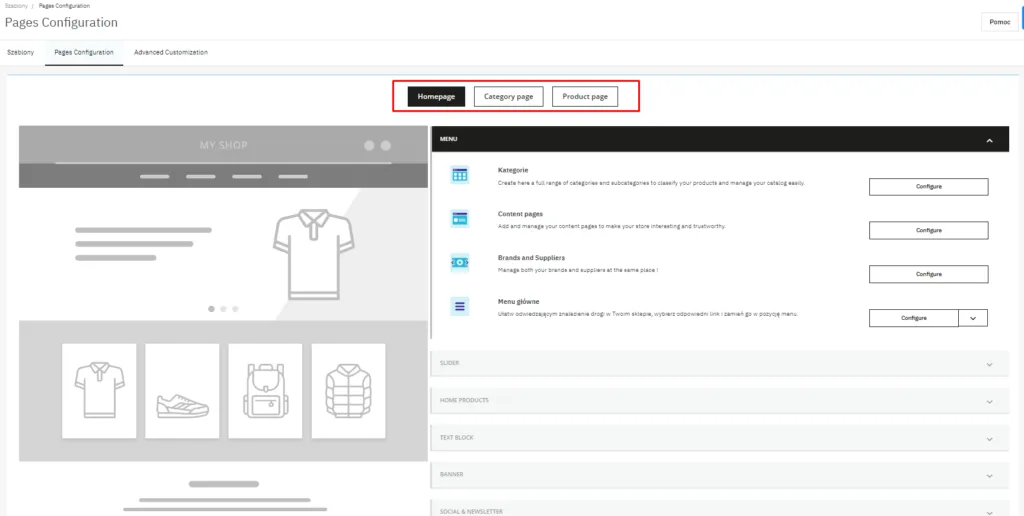
Warto jednak zaznaczyć, że poradnik ten dotyczy standardowego szablonu Prestashop. Ta strona może różnić się w zależności od używanego przez Ciebie szablonu.
To wszystko! Teraz wiesz, jak zarządzać motywami i logo w PrestaShop. To ważny krok w dostosowywaniu wyglądu swojego sklepu, aby przyciągnąć więcej klientów. Dziękujemy za obejrzenie tego poradnika, mamy nadzieję, że Ci pomógł. W razie pytań, śmiało pytaj. Do zobaczenia w następnym poradniku!