Dodawanie Produktów w Prestashop
Kompleksowy przewodnik tworzenia oferty.
Darmowy kurs PrestaShop v1

Dziś, razem ze mną, odkryjesz jak za pomocą nowej strony produktu w Prestashop 8.1 możesz tworzyć niezliczone kombinacje produktów, otwierając drzwi do nieskończonych możliwości dostosowania oferty. Poznasz kroki, które pozwolą tworzyć spersonalizowane warianty produktów, zaspokajając różnorodne potrzeby Twoich klientów.
Krok 1: Stworzenie produktu
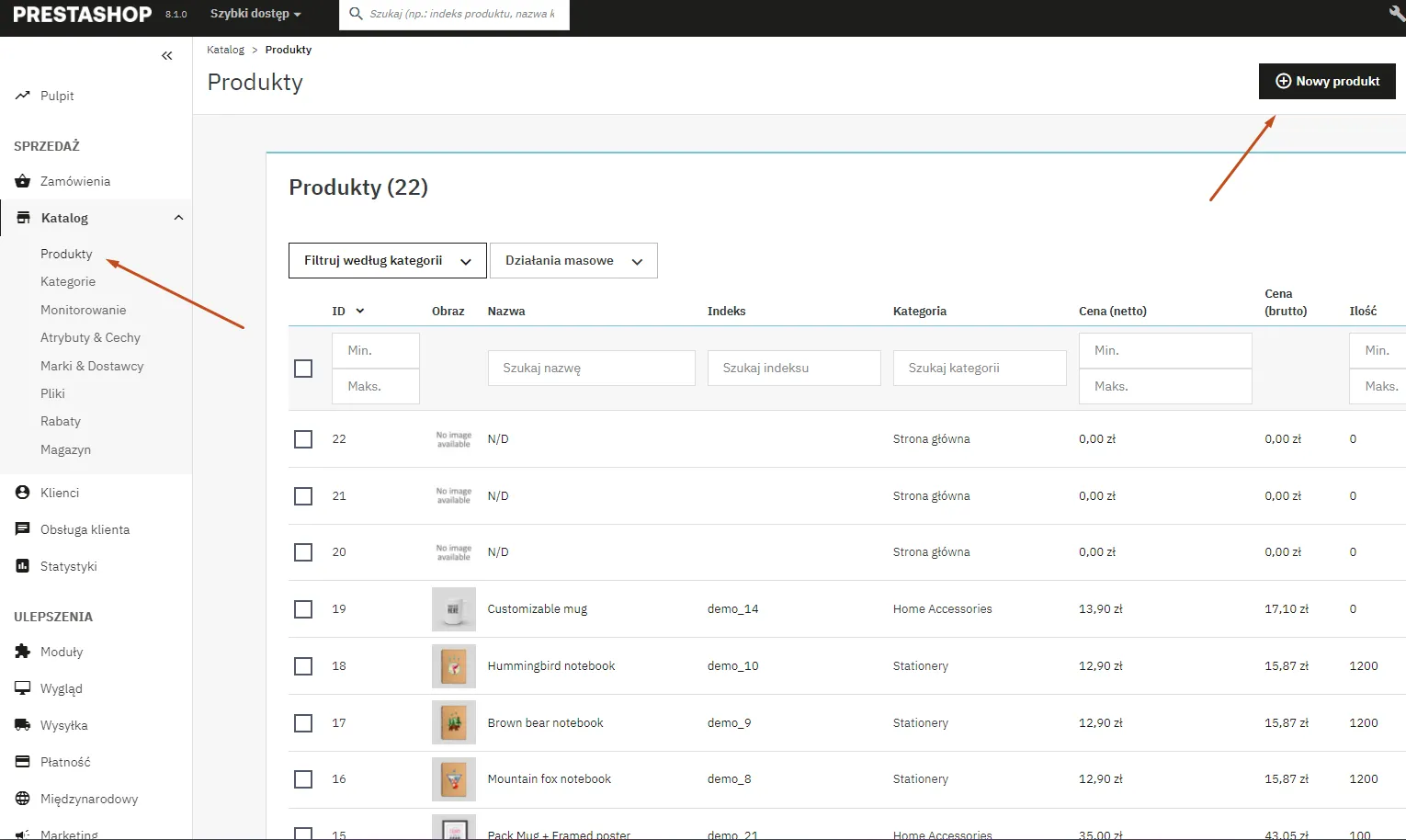
Po zalogowaniu do panelu administracyjnego Prestashop, przejdź do zakładki „Katalog” i kliknij na „Produkty”. Następnie wybierz „Dodaj nowy produkt”. Przycisk znajdziesz w prawym górnym rogu ekranu.
Wybór Typu Produktu
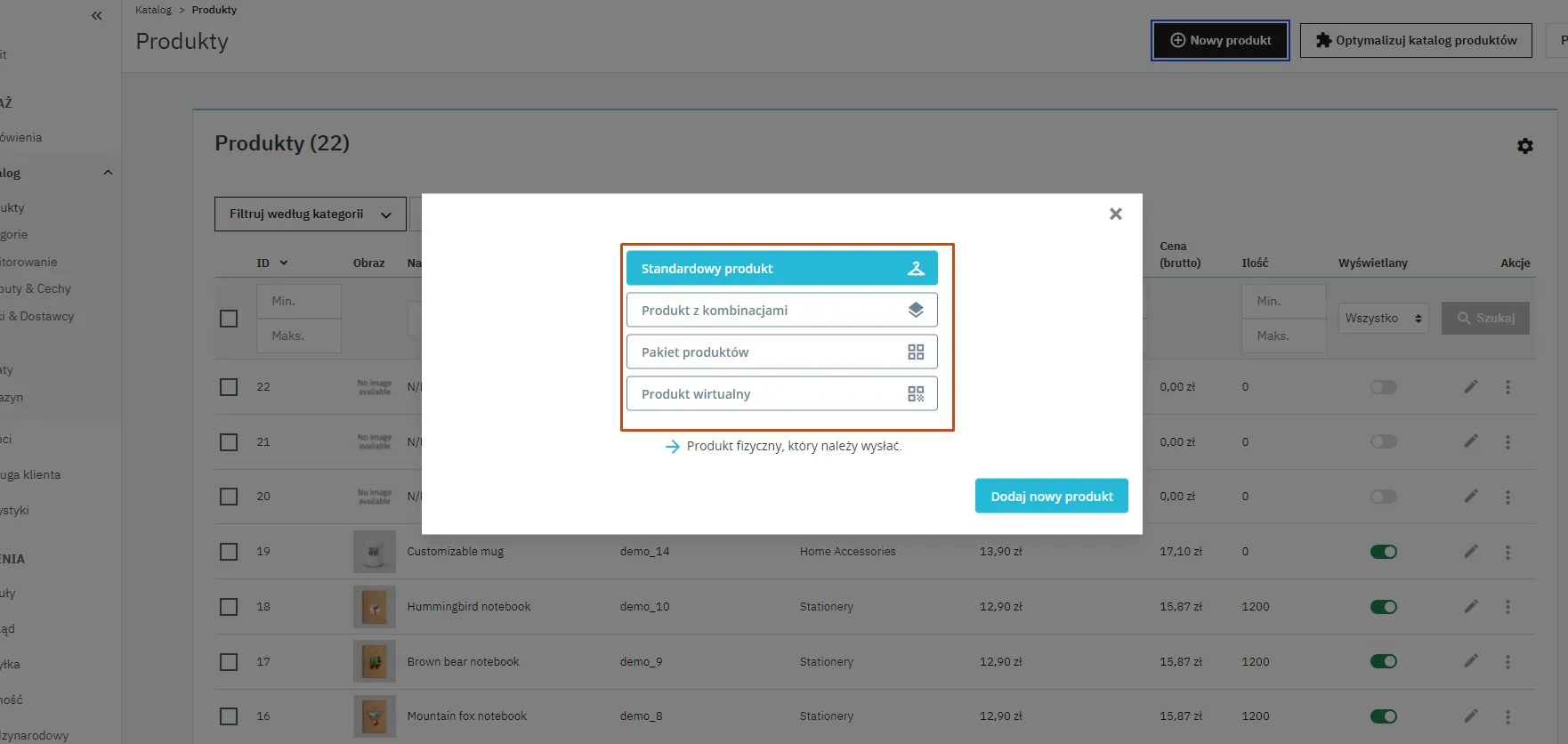
Otworzy się okno z wyborem różnych typów produktów. Wybierz ten, który jest dla nas odpowiedni: Jeśli to fizyczny produkt wymagający dostawy, wybierz „Standardowy produkt”. Jeśli chcesz dodać warianty produktu, takie jak różne rozmiary czy kolory, wybierz „Produkt z kombinacjami”. Jeśli tworzysz zestaw produktów, wybierz „Pakiet produktów”. Jeśli to produkt wirtualny, który nie wymaga dostawy, wybierz „Produkt wirtualny”.
Krok 2.1: Tworzenie Standardowego Produktu
Jeśli wybrałeś „Standardowy produkt” jako typ produktu, zostaniesz przeniesiony na nową stronę tworzenia produktu. W tym miejscu wypełniasz podstawowe informacje na temat produktu, który chcesz dodać.
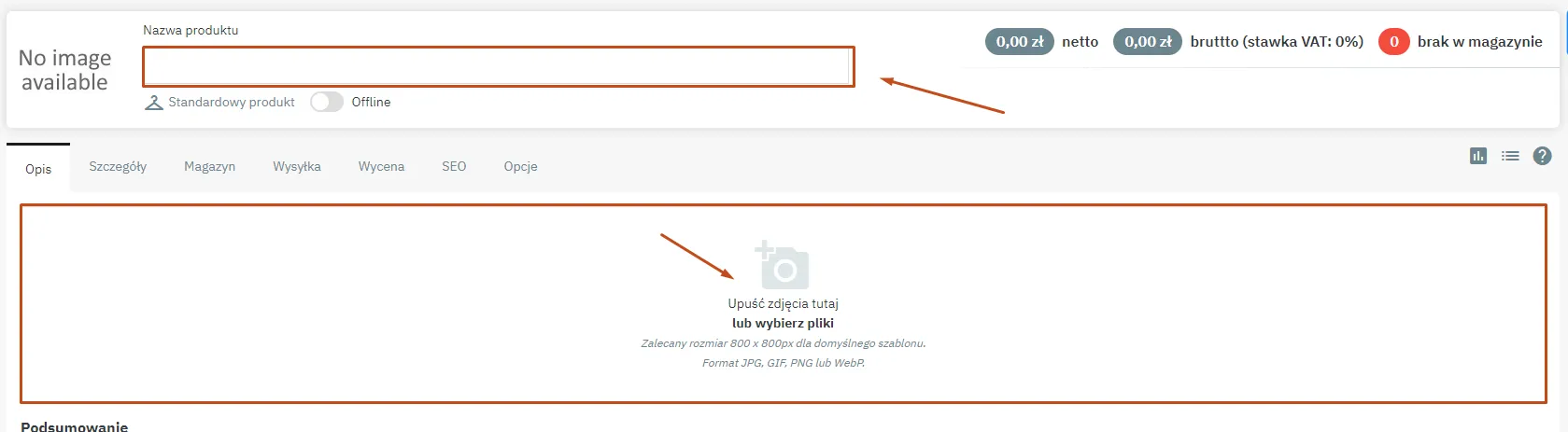
- Wprowadź nazwę produktu w pole „Nazwa produktu”.
- Pamiętaj o dodaniu zdjęcia w polu do tego wskazanym.
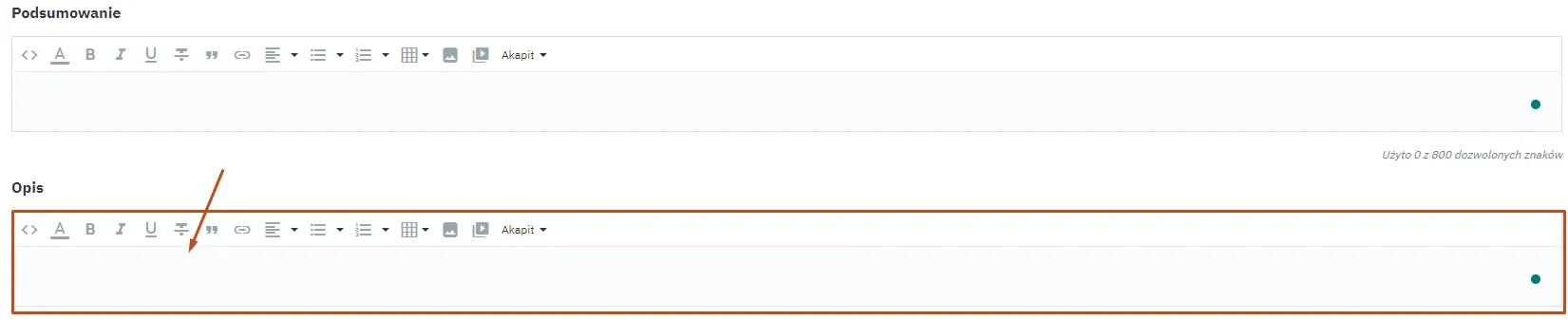
- W polu „Opis” dodaj szczegółowy opis produktu. To ważne, aby klienci mieli jasny obraz produktu.
- Wybierz kategorię produktu, aby pomóc klientom znaleźć go na stronie sklepu.

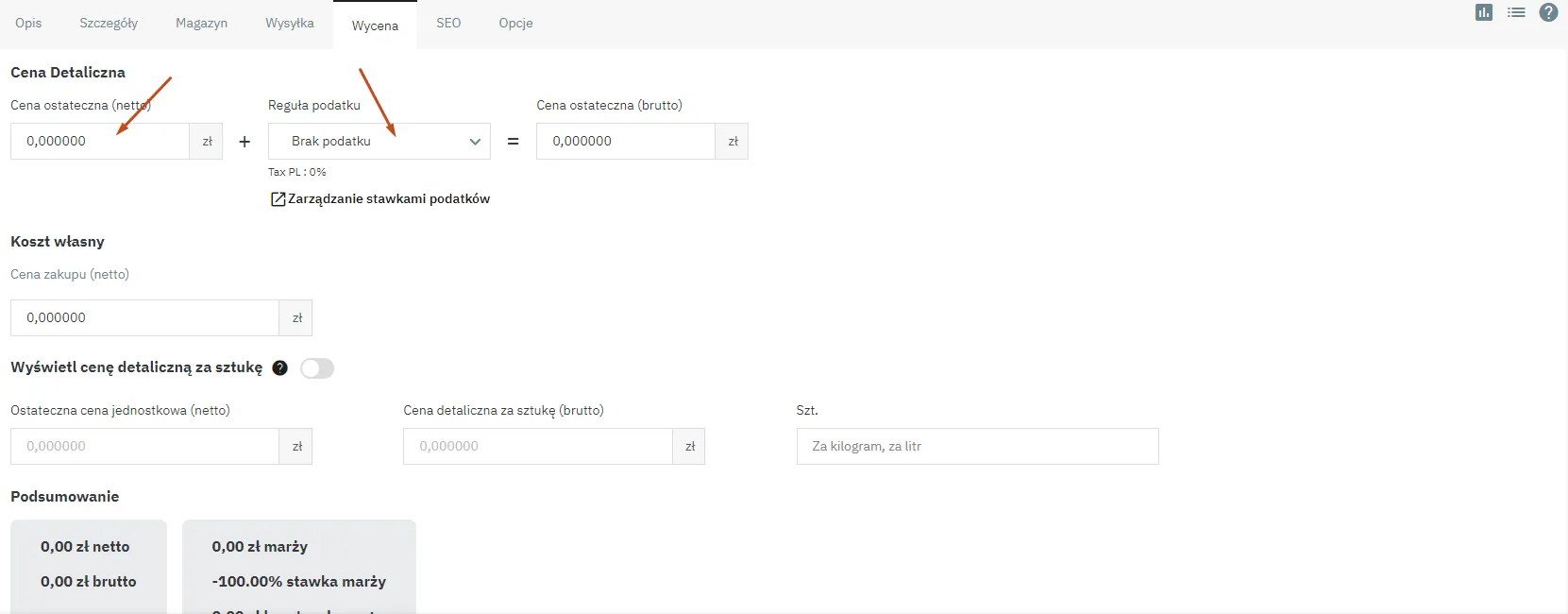
- Następnie przejdź do zakładki „Wycena”
- W sekcji „Ceny” wpisz cenę produktu netto oraz wybierz odpowiednią stawkę podatku. Cena brutto zostanie automatycznie obliczona.
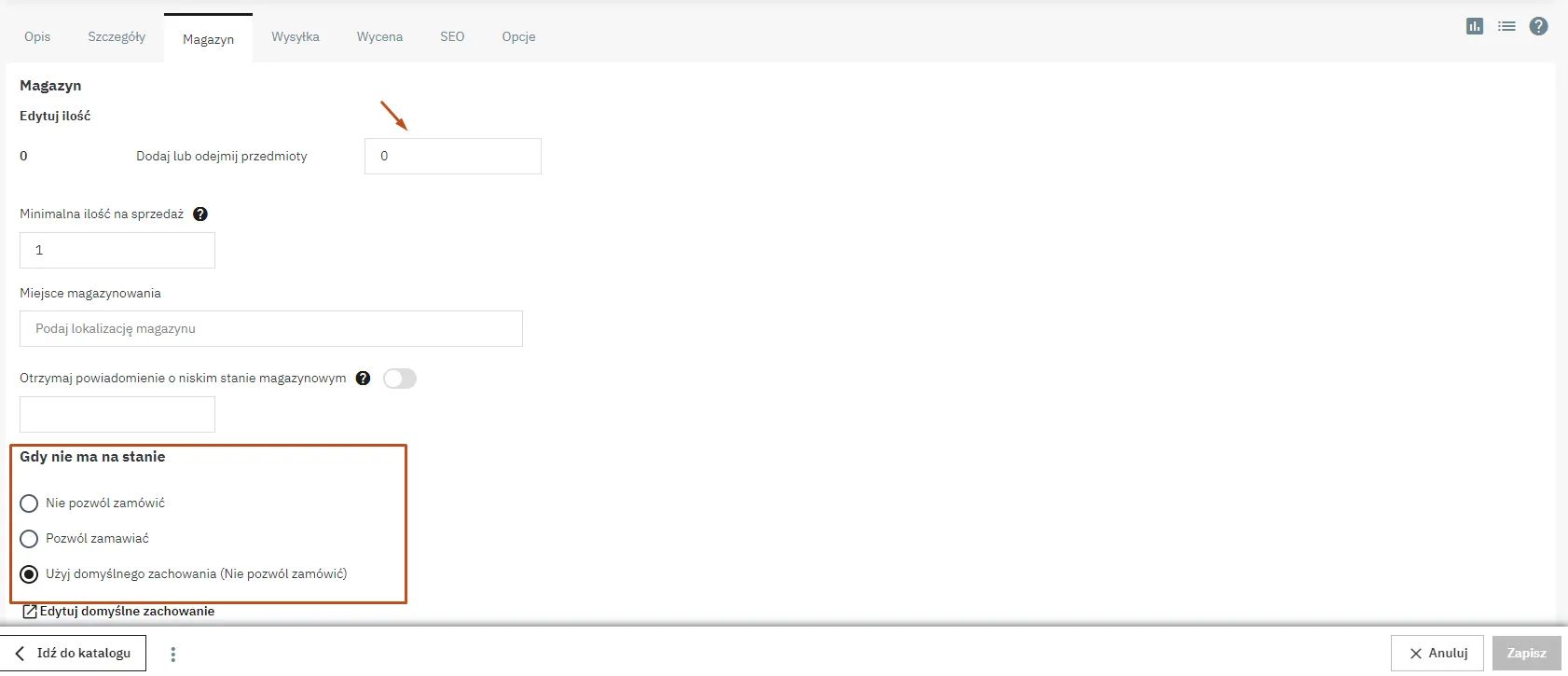
- W zakładce „Magazyn” wprowadź ilość dostępnych produktów na magazynie.
- Pamiętaj również, aby ustawić, czy produkt może być zamawiany, nawet gdy nie ma go w stanie magazynowym.
Krok 2.2: Tworzenie Produktu z Kombinacjami
Jeśli wybrałeś „Produkt z kombinacjami”, zostaniesz przeniesiony na stronę tworzenia produktu podobną do poprzedniej. W tym przypadku jednak skupię się na wyjaśnieniu jak stworzyć różne warianty produktu, takich jak rozmiary, kolory itp.
- Tak jak w przypadku produktu standardowego, nadajesz nazwę produktu, tworzysz opis, dodajesz zdjęcia.
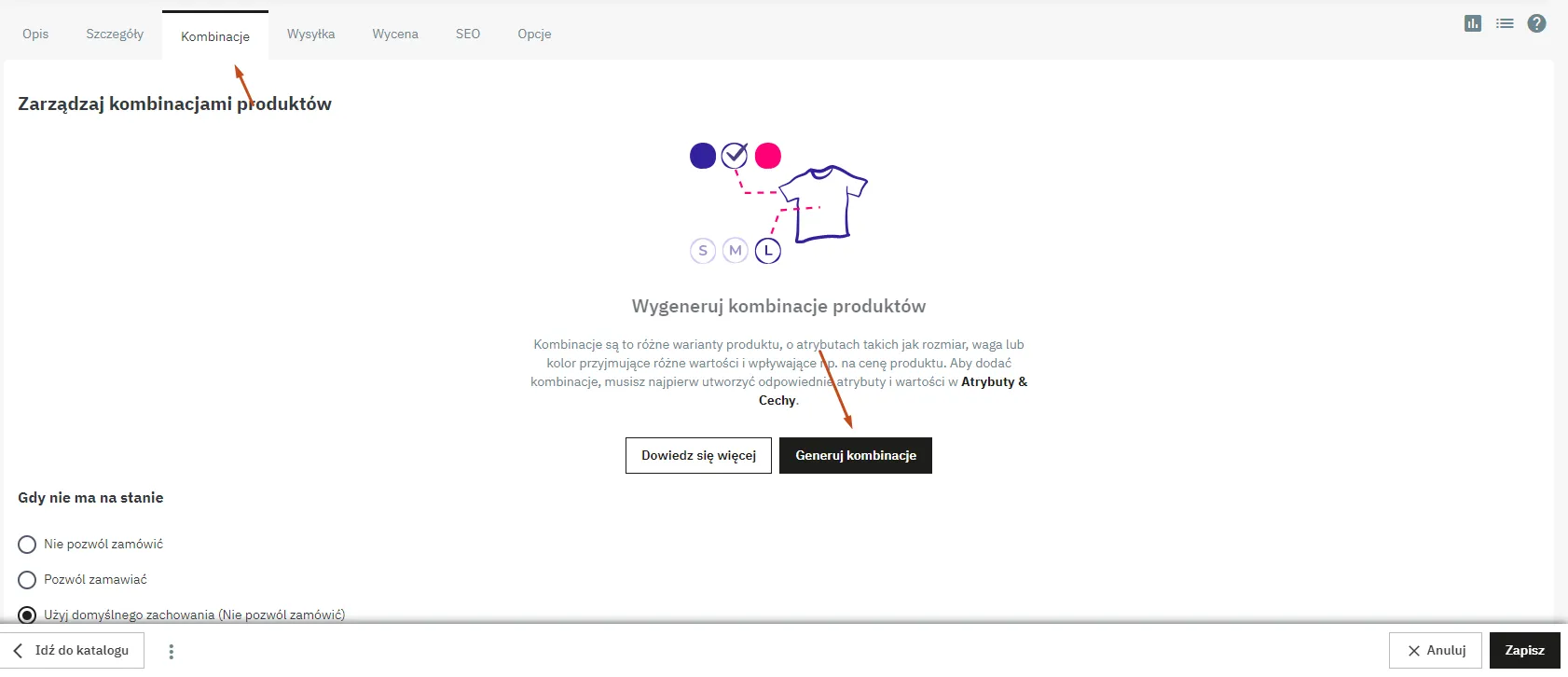
- Aby stworzyć kombinacje, przejdź do zakładki kombinacje, a następnie kliknij przycisk „Generuj kombinacje”
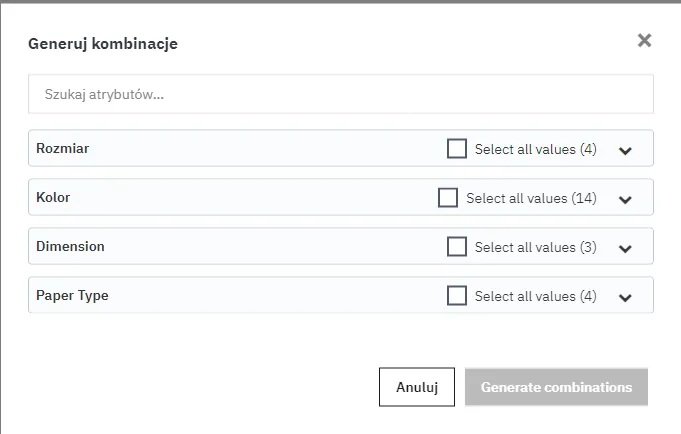
- Tutaj wybierz jakie kombinacje posiada dany produkt. Sprawdźcie mój inny poradnik – „Jak wygenerować i edytować kombinacje w Prestashop 8.1?”, w którym szczegółowo opisuje to zagadnienie.
- Po wygenerowaniu kombinacji Twoim oczom ukaże się dodatkowa sekcja na stronie, w której będziesz mógł określić cenę oraz stan magazynowy dla wybranej przez Ciebie kombinacji.
- Przykład: Dla kombinacji „Rozmiar: S” możesz ustawić osobną cenę i ilość na magazynie.
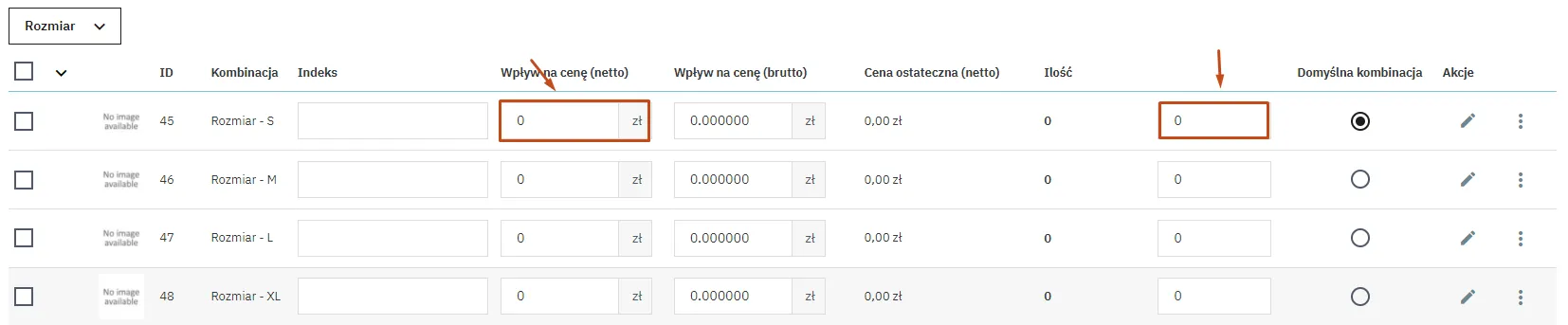
- Kliknij „Zapisz i zostań” po dodaniu wszystkich kombinacji.
- Przejdźmy teraz do wyjaśnienia pakietów produktów.
Krok 2.3: Tworzenie Pakietu Produktów
- Uzupełnij wszystkie dane, tak jak w poprzednich opcjach.
- A następnie w zakładce „Pakiet” wybierz produkty, które chcesz dodać do pakietu. Możesz dodać produkty poprzez wyszukiwanie lub przeglądanie listy.
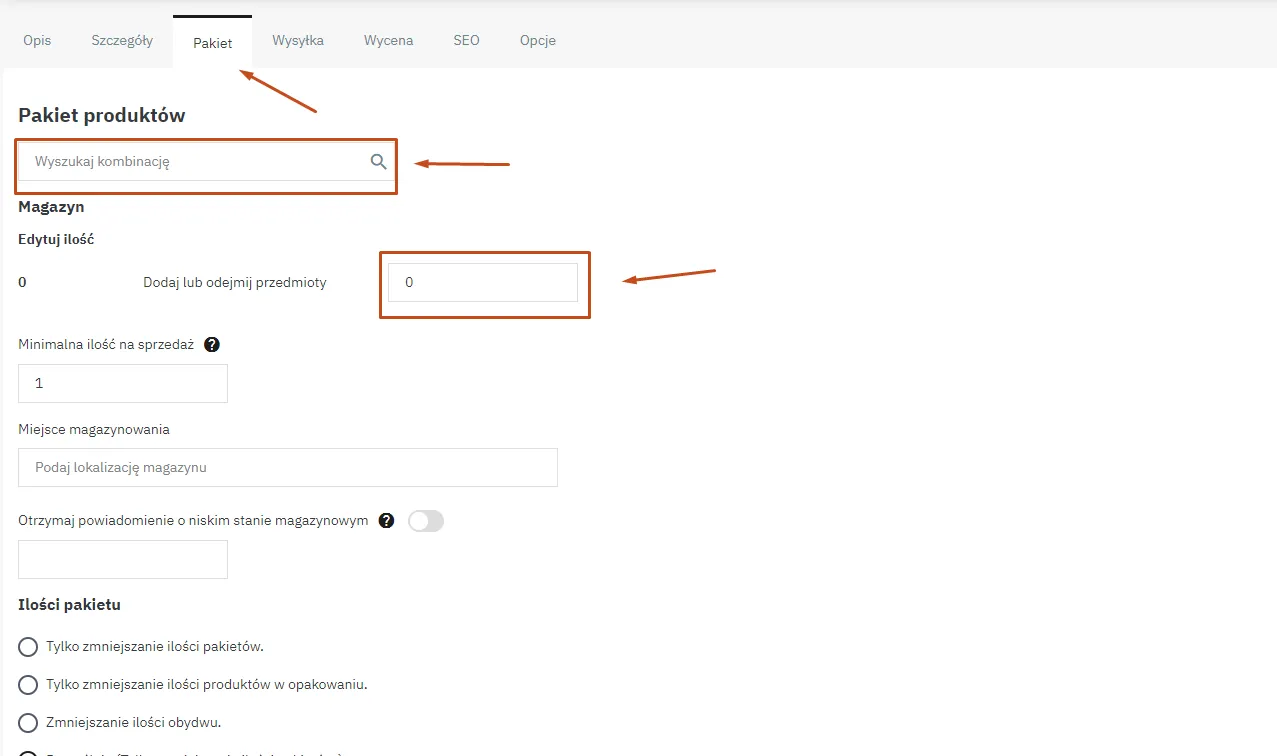
- Określ ilość każdego produktu w zestawie.
- Cena zestawu będzie sumą cen poszczególnych produktów w pakiecie, więc nie musisz ustalać osobnej ceny dla tego pakietu.
- Po dodaniu produktów i ilości kliknij „Zapisz i zostań”.
Tworzenie Produktu Wirtualnego
- Jeśli wybrałeś „Produkt wirtualny”, zostaniesz przeniesiony do sekcji wypełniania informacji o produkcie.
- Wykonaj ten sam krok co poprzednio, czyli dodaj odpowiednią nazwę, opisy, itp.
- W zakładce „Wycena” nadaj cenę oraz przypisz do niej odpowiedni podatek VAT.
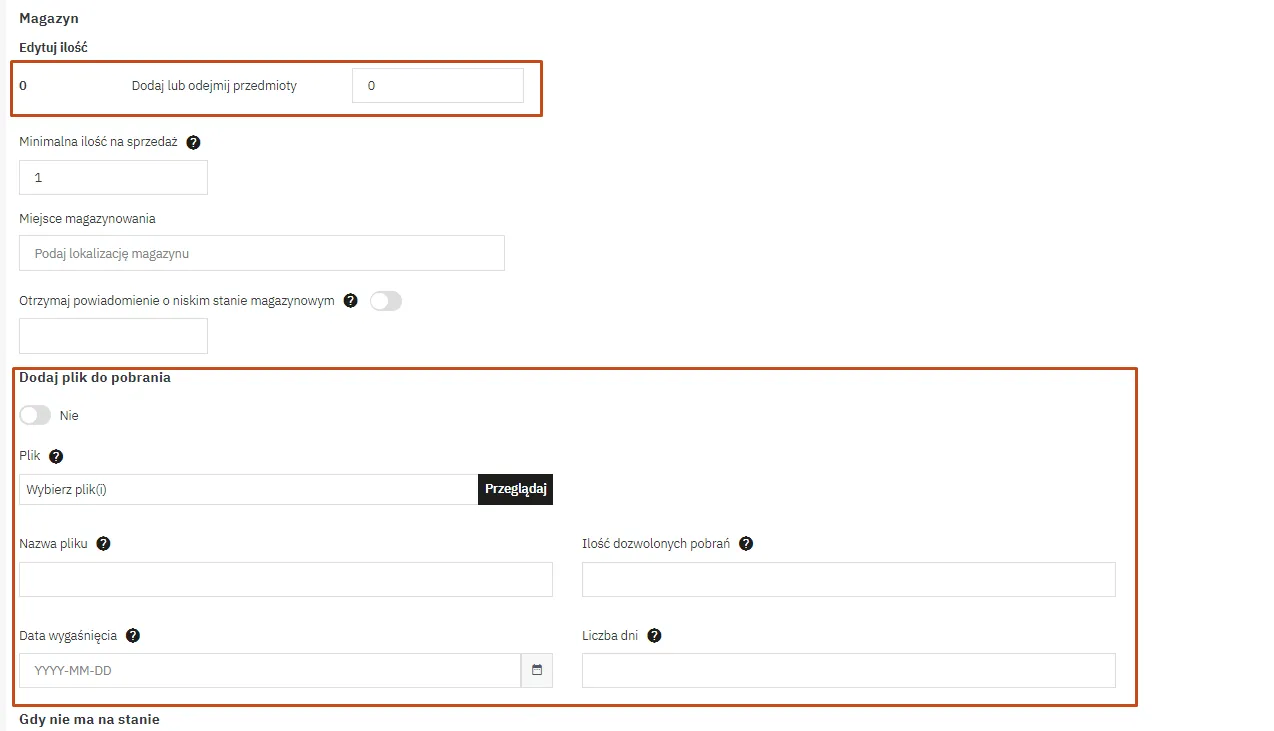
- Jeśli oferujesz plik do pobrania, dodaj go w sekcji „Produkt Wirtualny”. Klienci otrzymają go po zakupie.
- W tej sekcji podaj również stan magazynowy produktu wirtualnego, jak i nazwę pliku, ilokrotność możliwych pobrań, oraz datę wygaśnięcia, po której nie będzie można pobrać ponownie pliku.
- Nie zapomnij o przeciągnięciu suwaka „Plik do pobrania”, aby klient po dokonaniu zapłaty, mógł pobrać plik, który oferujesz.
Zapisanie i Publikowanie
Nie zapomnij potwierdzić wprowadzonych zmian. Po wypełnieniu odpowiednich informacji dla wybranego typu produktu, kliknij „Zapisz” lub „Zapisz i opublikuj”, aby udostępnić produkt w sklepie online.
To wszystko! Teraz już wiesz, jak tworzyć różne typy produktów w Prestashop 8.1. Serdecznie zachęcam do sprawdzenia innych poradników na temat Prestashop, które znajdziecie na moim kanale oraz blogu.